
Záloha a automatické obnovení dat
ZW3D > Nápověda > Nastavení > Záloha a automatické obnovení dat
Funkce zálohování a automatického obnovení dat v ZW3D mohou být velice nápomocné. Zejména pokud máte potíže se sítí, či se obáváte zamrznutí nebo pádu programu. V této nápovědě se dozvíte, jak funkce pro záchranu dat nastavit.
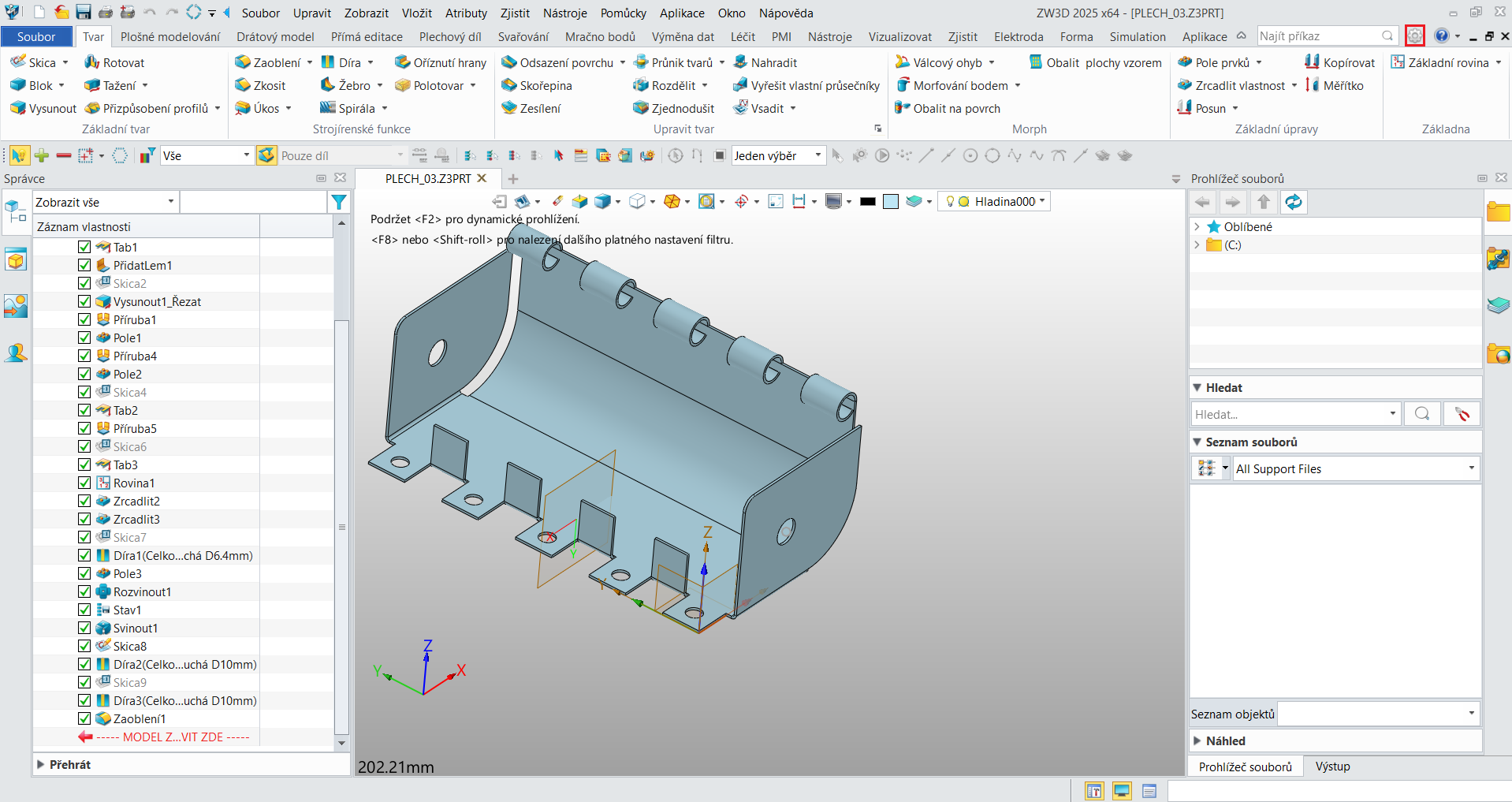
1. V pravé části horní lišty klikněte na symbol ozubeného kolečka, značící nastavení programu.
2. Zde zvolte oddíl Obnova/zálohování. Nabídne se vám menu nastavení.
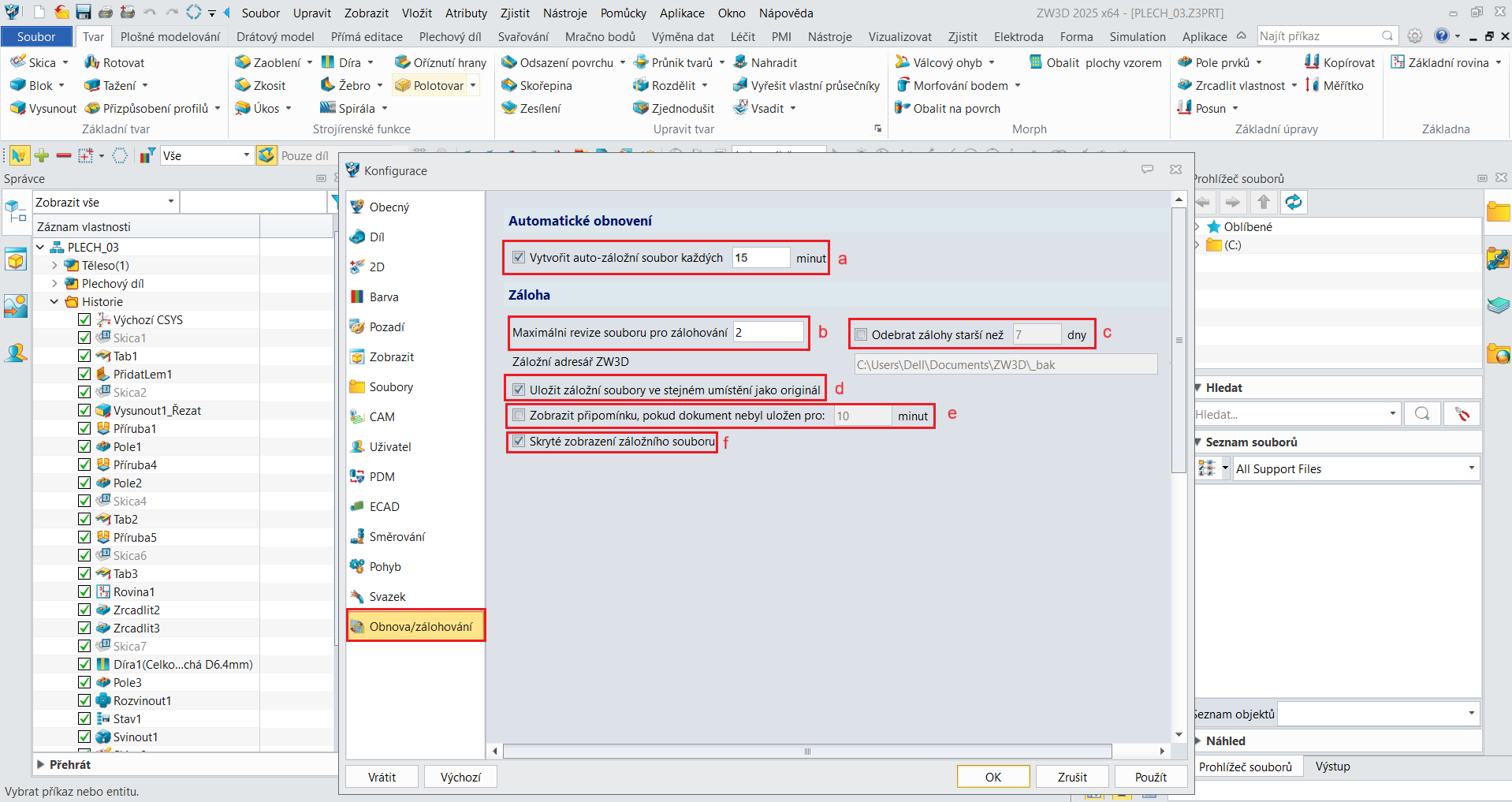
3. Popis jednotlivých funkcí obnovy a automatického zálohování
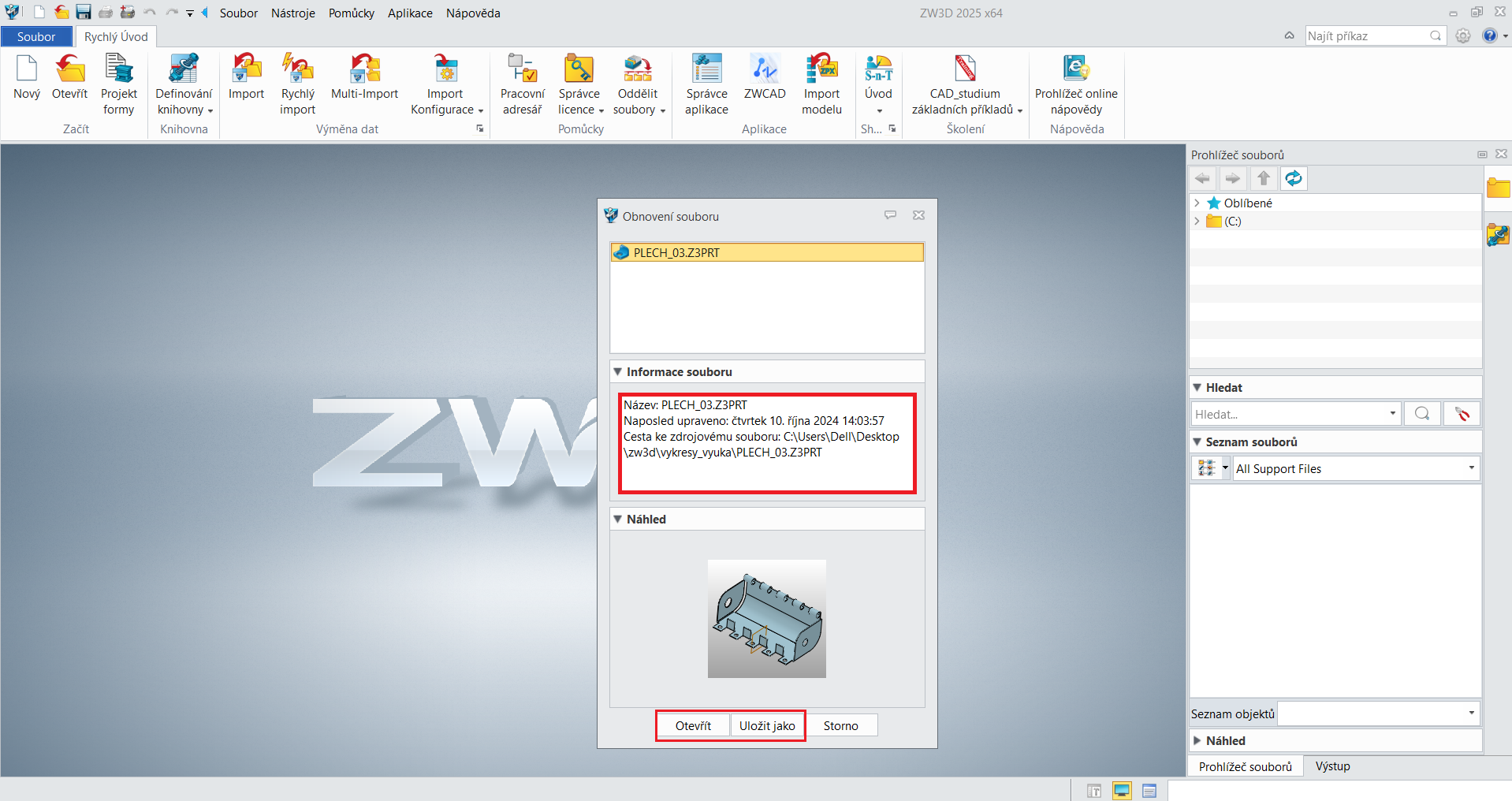
a - Funkce vytváření auto-záložního souboru. Pokud jej zaškrtnete, bude se vám každých x minut automaticky ukládat. V praxi to znamená, že pokud vám ZW3D spadne a znovu jej otevřete, otevře se následující okénko s poslední uloženou verzí tohoto souboru. Tu můžete obnovit a znovu na ní pracovat nebo uložit na disk.
b - Zde si zvolíte kolik revizí záložních souborů s příponou bak se má ukládat. Nejedná se o auto-záložní soubor jako v bodě a, ale o revize předchozího uložení souboru. Na obr. níže byly zvoleny 2 revize pro zálohování.

c - Pokud chcete záložní soubory po čase automaticky mazat, zaškrtněte toto políčko a zadejte po kolika dnech se mají odstranit.
d - Pokud chcete, aby se záložní revize ukládaly do stejného umístění jako originální soubor, zaškrtněte políčko. Pokud ne, vyplňte cestu záložního adresáře.
e - Pokud chcete, aby se v případě neuložení za danou dobu objevila upomínka, abyste soubor uložili, zaškrtněte toto políčko a zvolte dobu.
f - Záložní soubory s příponou bak nejsou dle továrního nastavení viditelné. Pokud chcete, aby viditelné byly, zrušte tedy zaškrtnutí tohoto políčka. Pokud ani to nepomůže k tomu, aby se záložní revize zobrazily, pravděpodobně to bude z toho důvodu, že jste tyto soubory vytvářeli ještě v době, kdy bylo nastaveno skryté zobrazení záložních revizí. V tom případě musíte změnit nastavení Windows. Do vyhledávacího pole hlavního panelu zadejte zobrazit skryté soubory a pak ve výsledcích hledání vyberte Zobrazit skryté soubory.
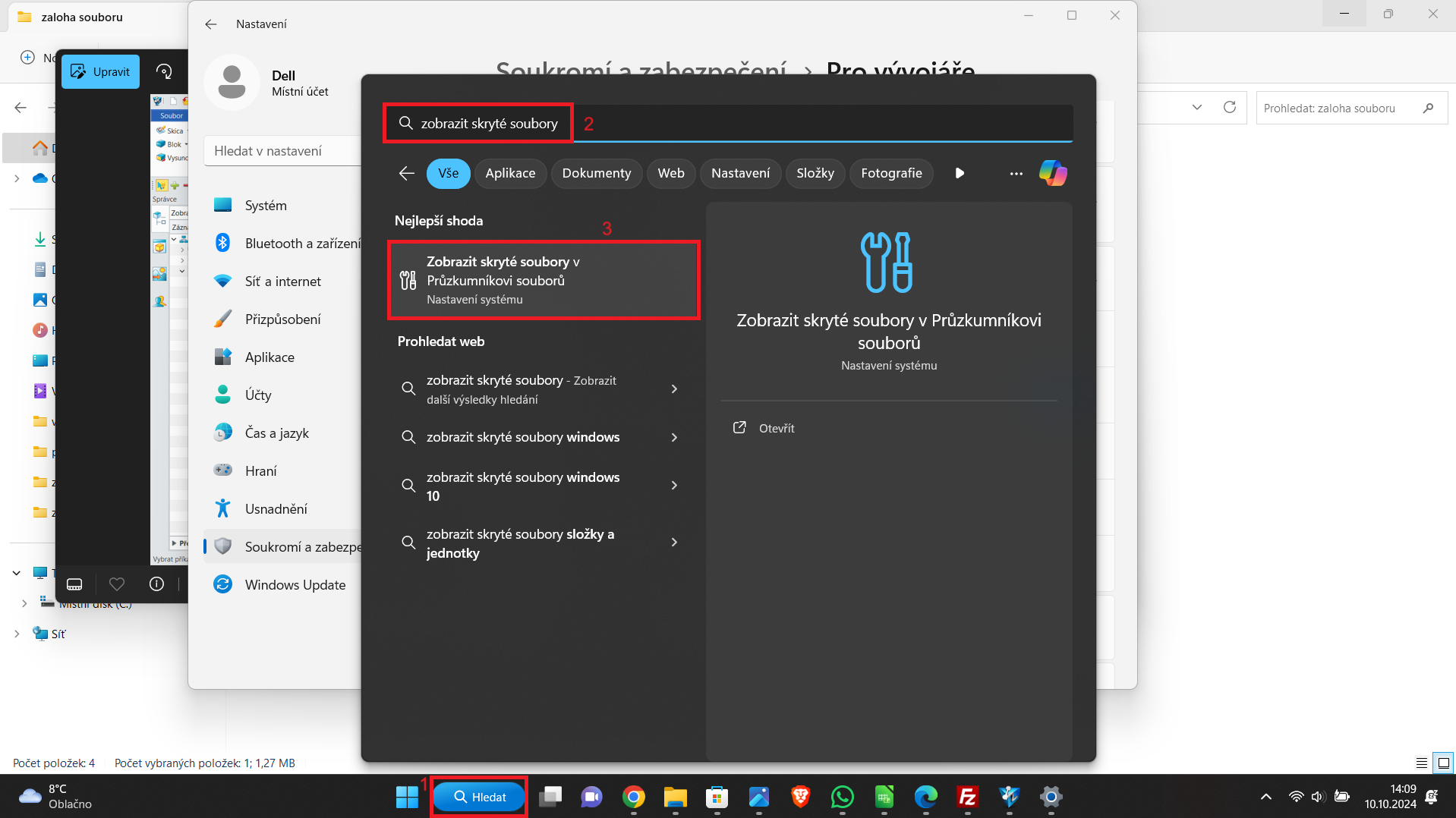
Zde zaškrtněte Zobrazit skryté a systémové soubory.
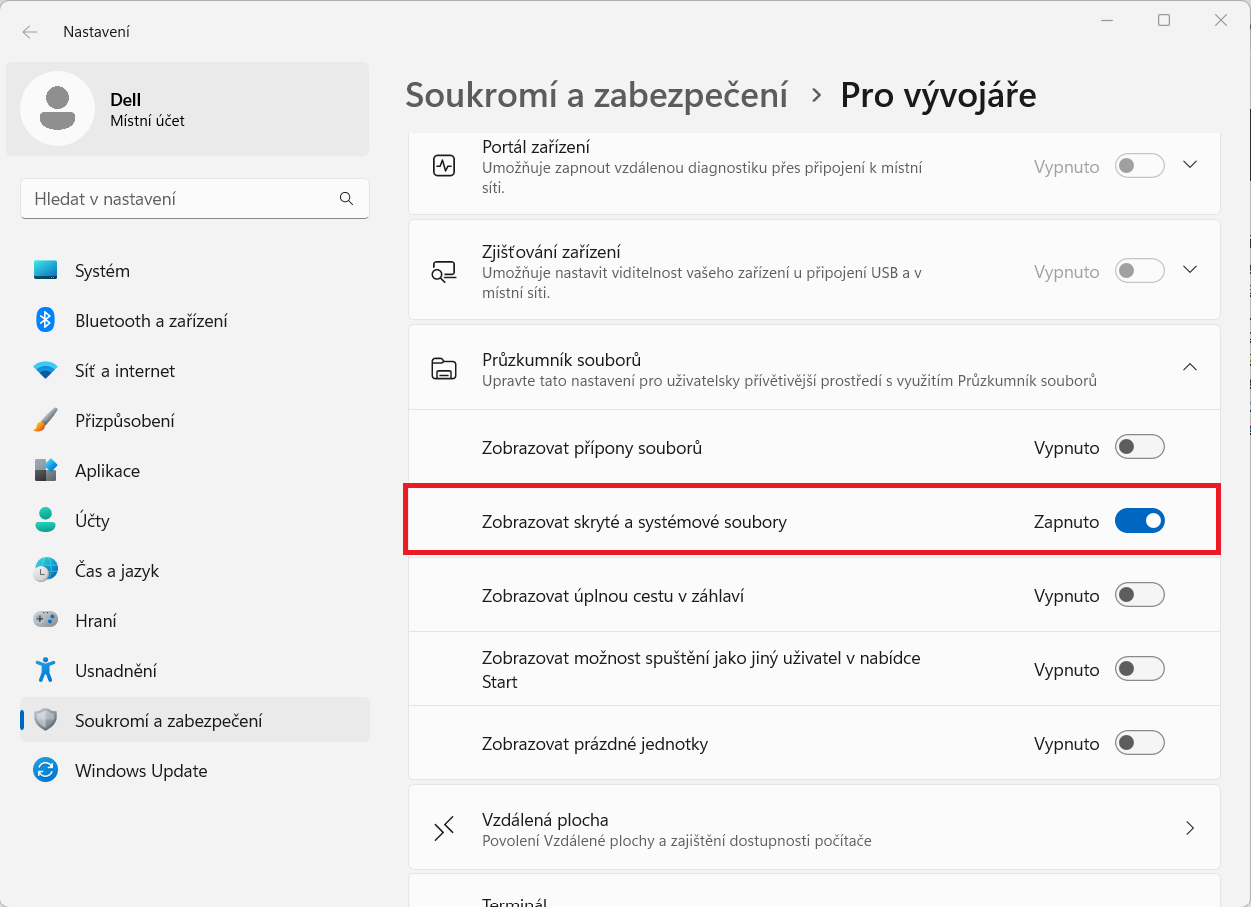
Nyní už by měly být všechny bak soubory viditelné. Pokud chcete některý z těchto souborů použít, musíte jej přejmenovat, tak aby byla přípona zkrácena na Z3PRT. Poté je soubor čitelný pro aplikaci ZW3D a můžete jej otevřít a dále editovat.

1. V pravé části horní lišty klikněte na symbol ozubeného kolečka, značící nastavení programu.
2. Zde zvolte oddíl Obnova/zálohování. Nabídne se vám menu nastavení.
3. Popis jednotlivých funkcí obnovy a automatického zálohování
a - Funkce vytváření auto-záložního souboru. Pokud jej zaškrtnete, bude se vám každých x minut automaticky ukládat. V praxi to znamená, že pokud vám ZW3D spadne a znovu jej otevřete, otevře se následující okénko s poslední uloženou verzí tohoto souboru. Tu můžete obnovit a znovu na ní pracovat nebo uložit na disk.
b - Zde si zvolíte kolik revizí záložních souborů s příponou bak se má ukládat. Nejedná se o auto-záložní soubor jako v bodě a, ale o revize předchozího uložení souboru. Na obr. níže byly zvoleny 2 revize pro zálohování.
c - Pokud chcete záložní soubory po čase automaticky mazat, zaškrtněte toto políčko a zadejte po kolika dnech se mají odstranit.
d - Pokud chcete, aby se záložní revize ukládaly do stejného umístění jako originální soubor, zaškrtněte políčko. Pokud ne, vyplňte cestu záložního adresáře.
e - Pokud chcete, aby se v případě neuložení za danou dobu objevila upomínka, abyste soubor uložili, zaškrtněte toto políčko a zvolte dobu.
f - Záložní soubory s příponou bak nejsou dle továrního nastavení viditelné. Pokud chcete, aby viditelné byly, zrušte tedy zaškrtnutí tohoto políčka. Pokud ani to nepomůže k tomu, aby se záložní revize zobrazily, pravděpodobně to bude z toho důvodu, že jste tyto soubory vytvářeli ještě v době, kdy bylo nastaveno skryté zobrazení záložních revizí. V tom případě musíte změnit nastavení Windows. Do vyhledávacího pole hlavního panelu zadejte zobrazit skryté soubory a pak ve výsledcích hledání vyberte Zobrazit skryté soubory.
Zde zaškrtněte Zobrazit skryté a systémové soubory.
Nyní už by měly být všechny bak soubory viditelné. Pokud chcete některý z těchto souborů použít, musíte jej přejmenovat, tak aby byla přípona zkrácena na Z3PRT. Poté je soubor čitelný pro aplikaci ZW3D a můžete jej otevřít a dále editovat.
zw3d@cadzone.cz | +420 601 212 736 | +420 732 174 118 | +420 737 398 182
Provozuje ARCH LAB, s.r.o., Wanklova 743/4, 779 00 Olomouc, IČ 28580591
ZW3D 2026 | Verze | Ke stažení | Eshop
Použité ochranné známky jsou majetkem svých jednotlivých vlastníků.