
Vložení vlastního profilu (konstukčního členu) do modulu Konstrukce
ZW3D > Nápověda > Modul Konstrukce > Vložení vlastního profilu (konstukčního členu) do modulu Konstrukce
Pokud chcete do modulu Konstrukce vložit vlastní profil (skicu), následujte tento návod.
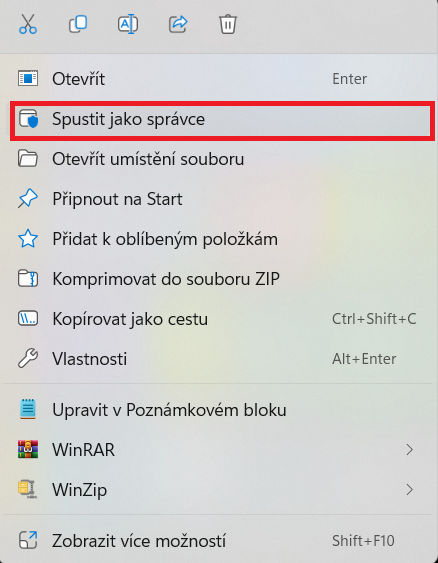
1. Abyste mohli ukládat do zdrojových složek adresáře ZW3D (což se v tomto procesu hodí), nejprve otevřete ZW3D jako správce.
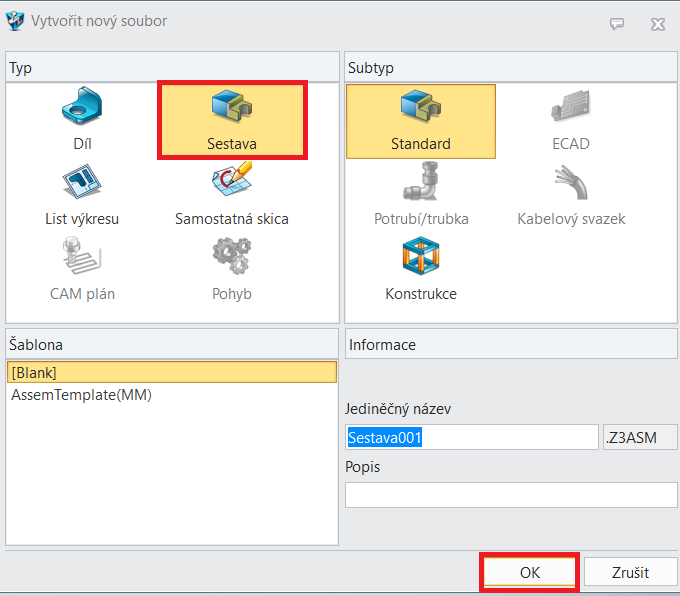
2. Založte novou sestavu.
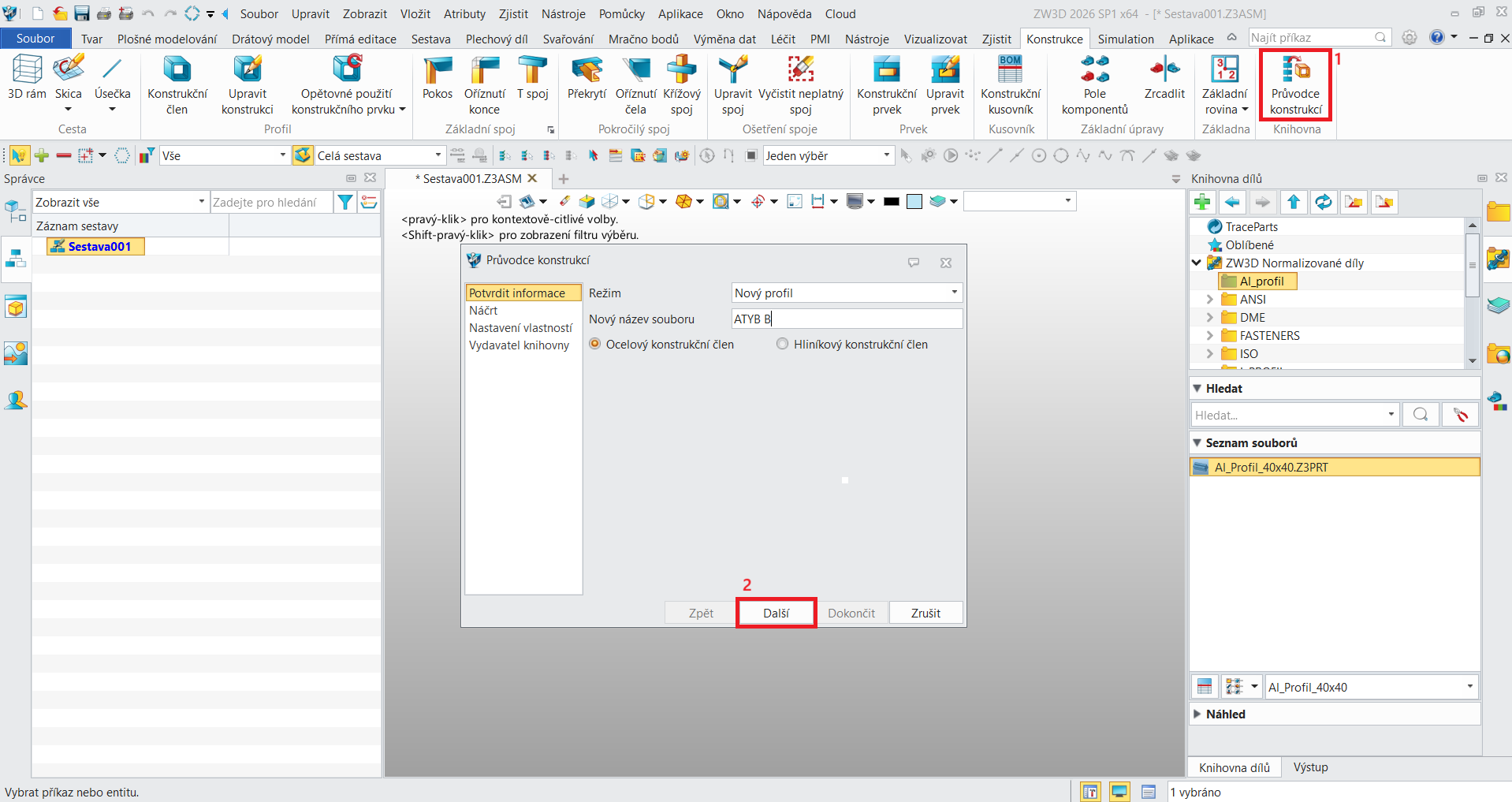
3. Otevřete kartu pro modul Konstrukce, a klikněte na Průvodce konstrukcí. Tímto se otevře dialogové okno. Zvolte Režim (pokud chcete navázat na existující profil nebo skicu), Nový název soubor a vyberte, zda se jedná o Ocelový či Hliníkový konstrukční člen. Potvrďte tlačítkem Další.
4. Tím se dostanete do oddílu Náčrt. Nejprve klikněte na Vstup proměnné (a).
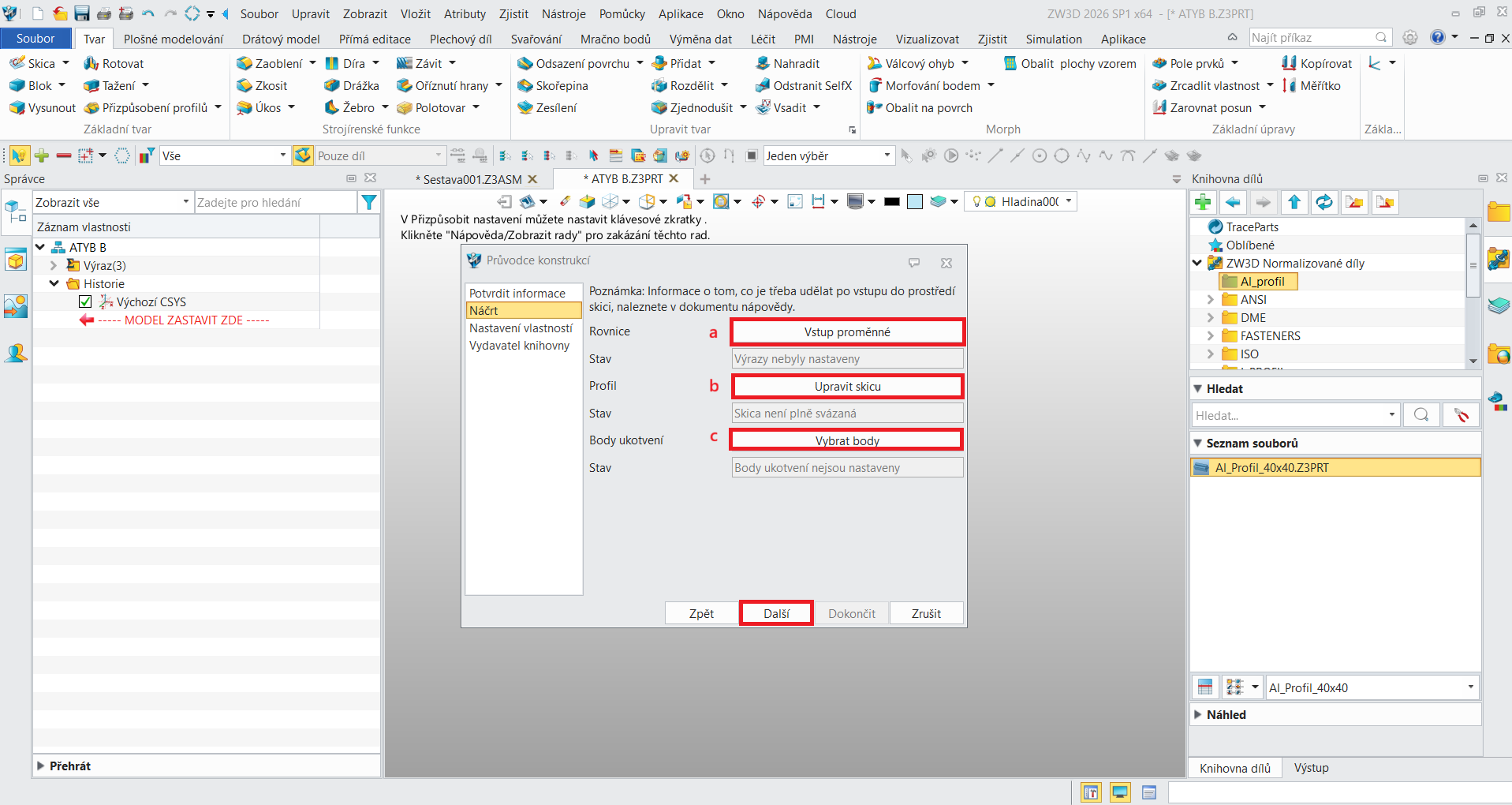
5. Zde nadefinujte proměnné parametry profilu.
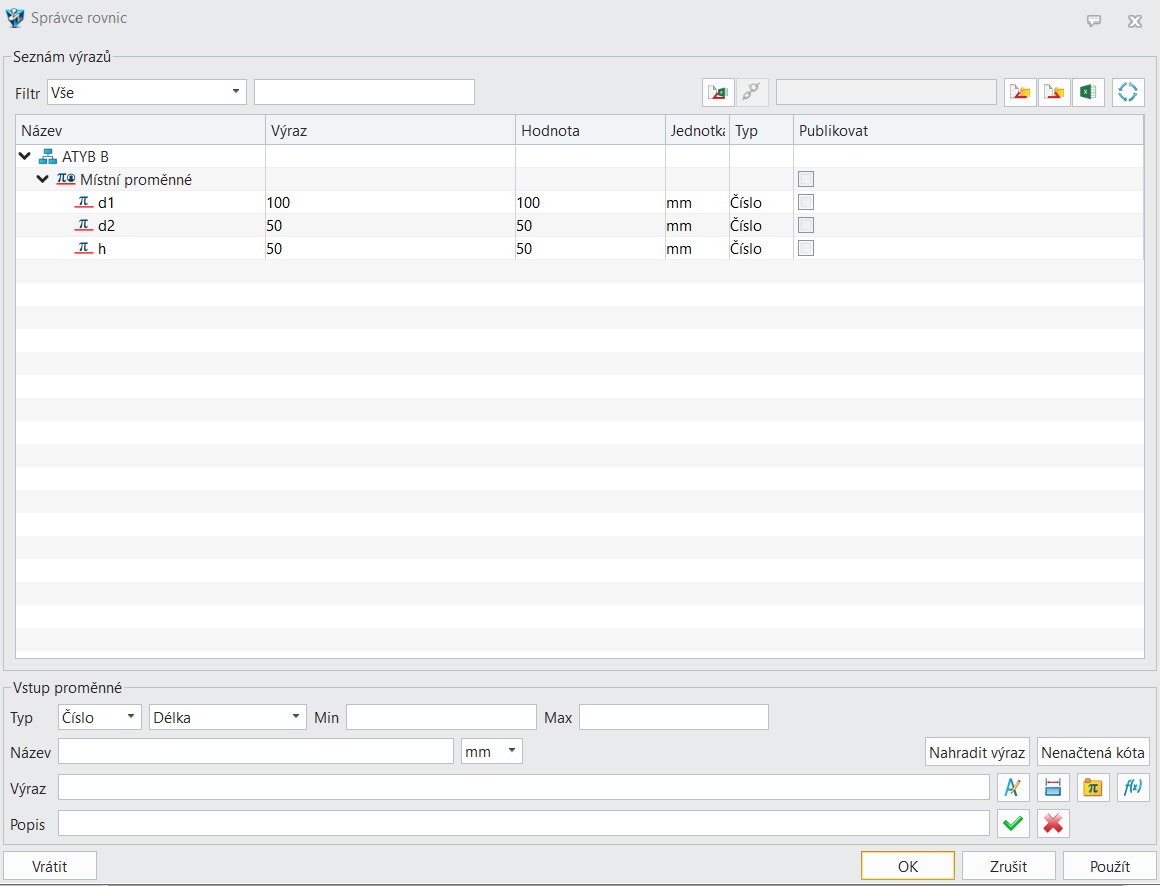
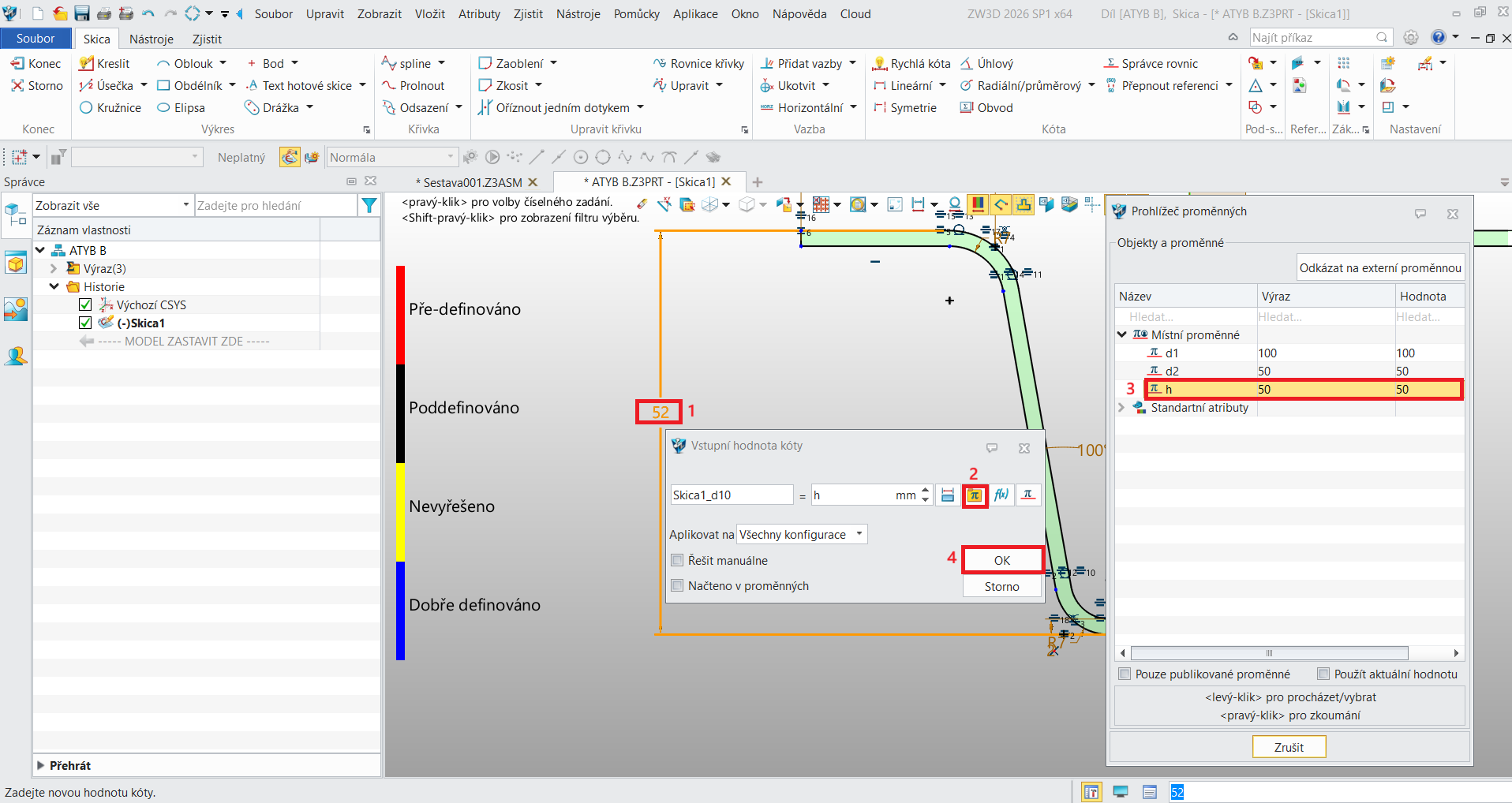
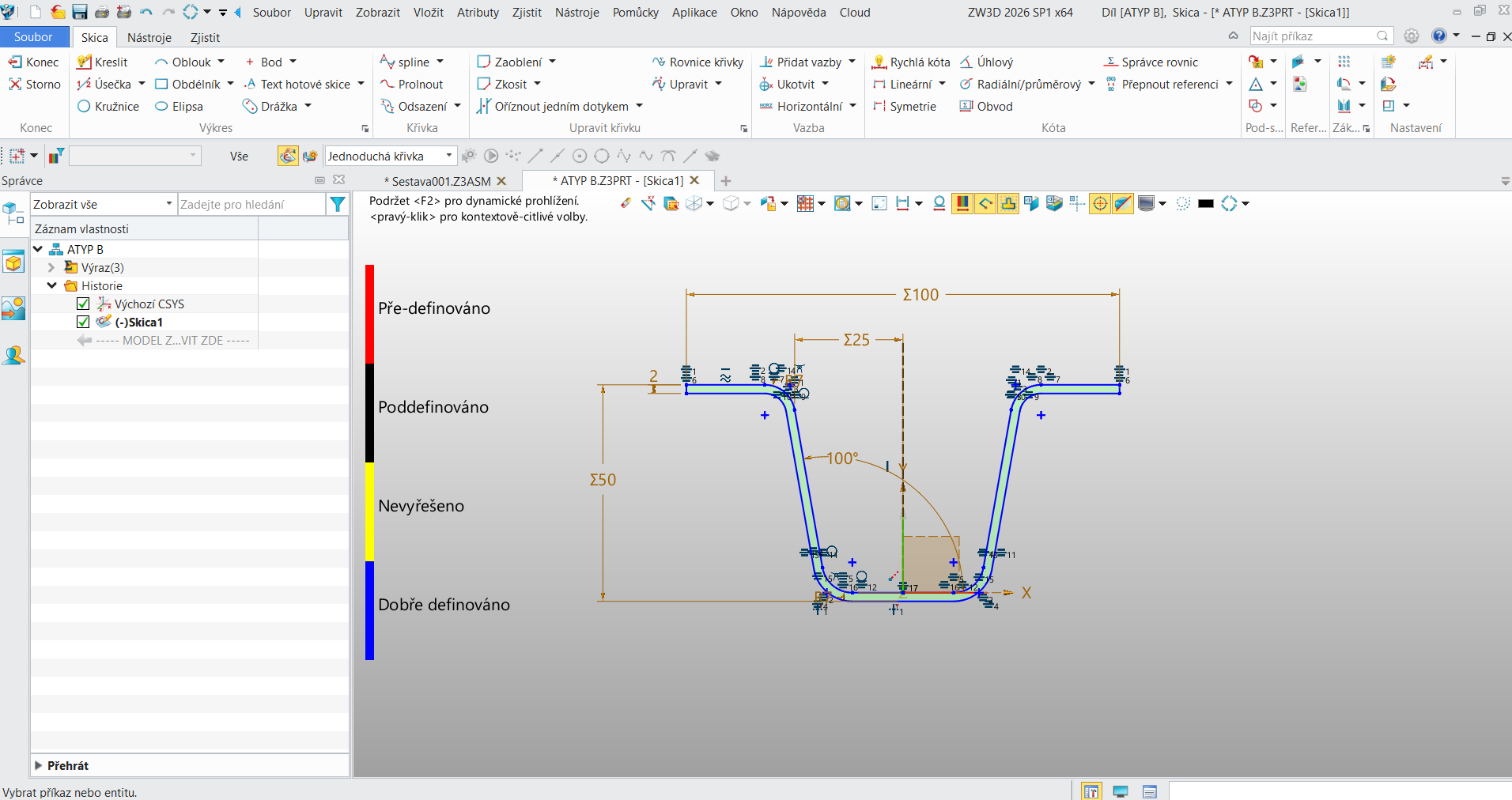
6. Dále zvolte Upravit skicu (b). Otevře se prázdná nová skica, kterou nadefinujete (nakreslíte) klasickým postupem. Kóty, které jsou proměnné, je zapotřebí přepsat z číselné hodnoty na proměnou, kterou jste již nadefinovali v předešlém bodě. K tomu následujte postup, dostupný na obrázku níže.
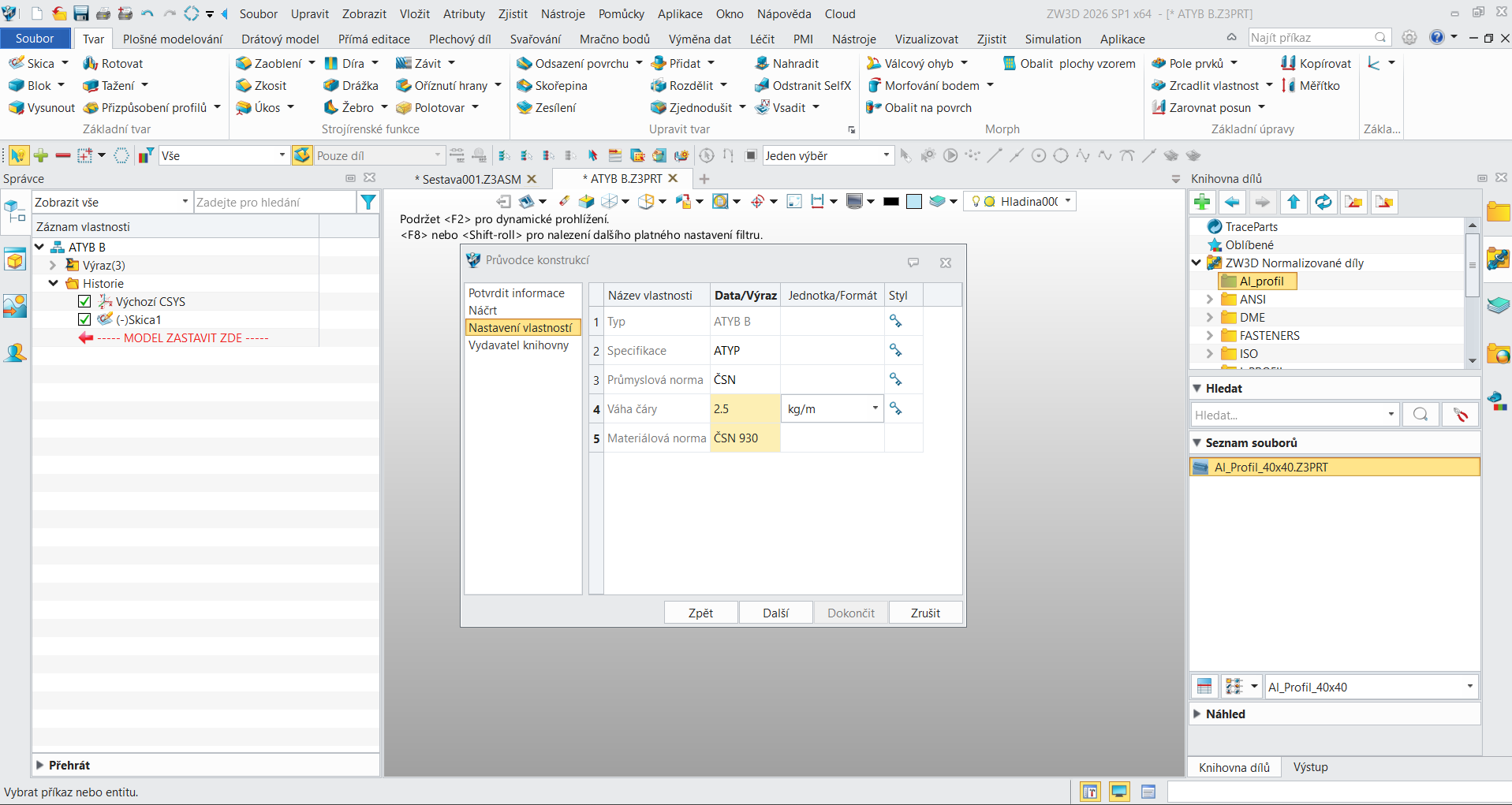
7. V další kartě Nastavení vlastností vyplňte specifikaci, normu, hmotnost na délku (váha čáry) a materiálovou normu.
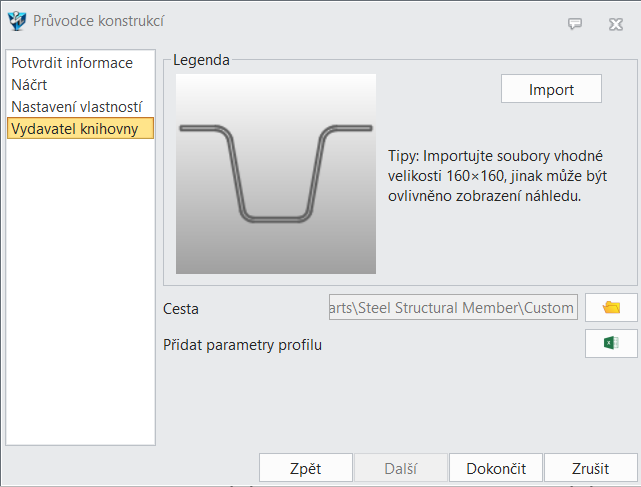
8. Karta Vydavatel knihovny slouží k přidání popisného obrázku profilu. Buď se vygeneruje automatický obrázek z náčrtu anebo můžete (pomocí tlačítka Import) vložit svůj vlastní. Pokud jste ZW3D neotevřeli jako správce, budete muset změnit cestu uložení (do místa, kde můžete ukládat i bez správcovských oprávnění) a poté překopírovat do původní cesty.
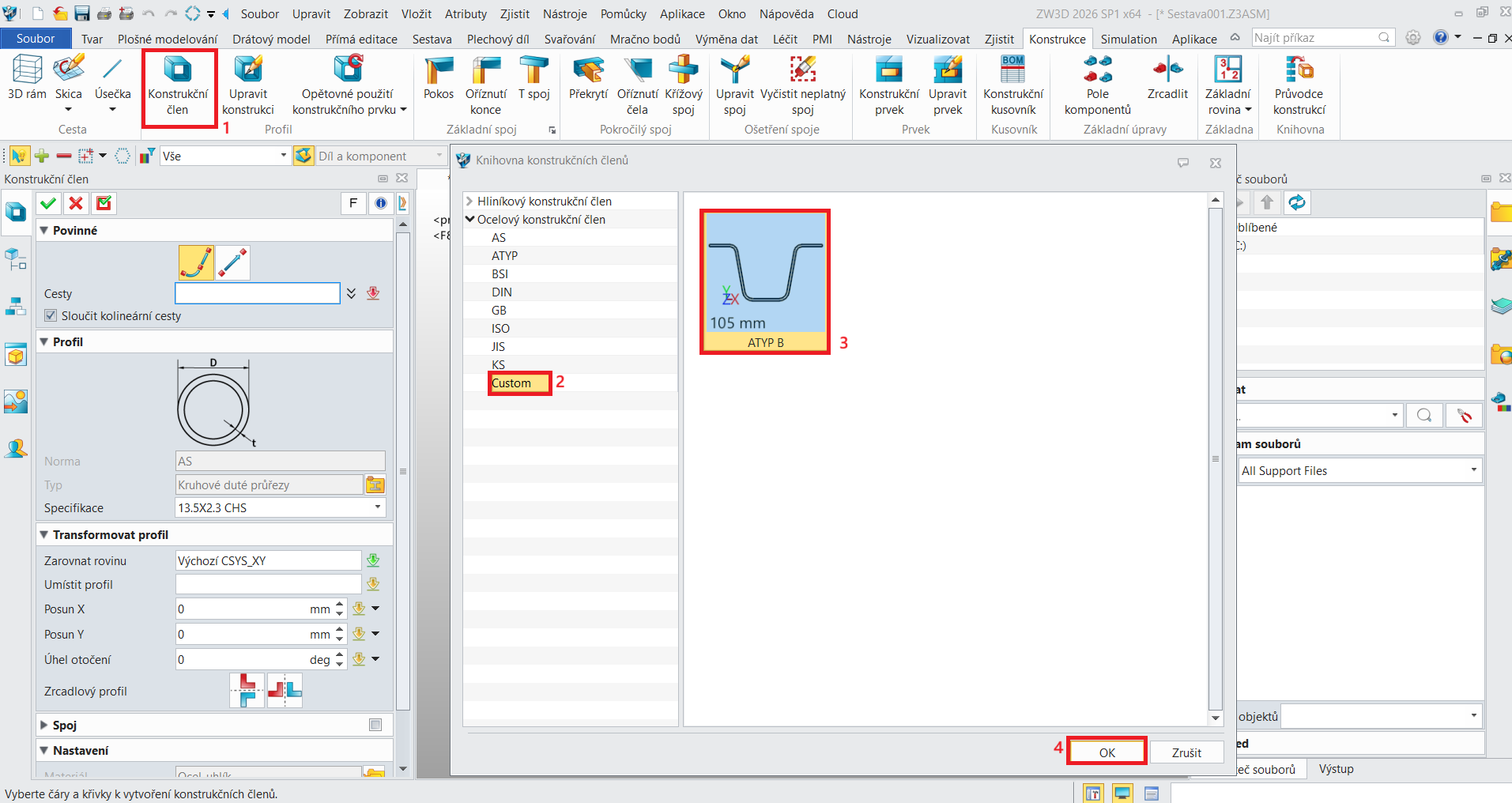
9. Když poté kliknete v modulu Konstrukce na Konstrukční člen, ve složce Custom byste měli nalézt vámi založený profil.
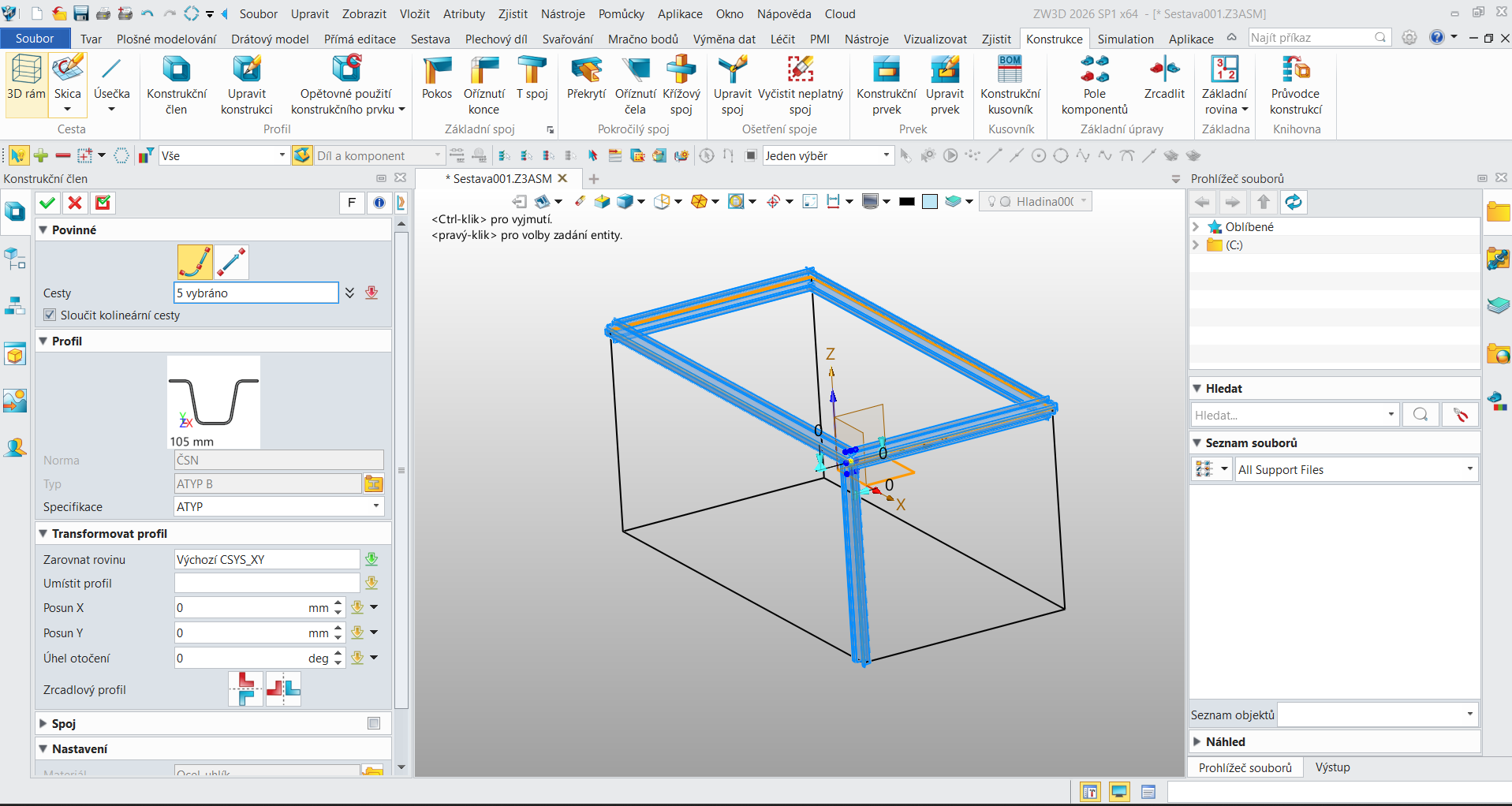
10. Nyní, pokud máte skicu, tvořící trajektorii konstrukce, můžete pomocí vámi vytvořeného profilu vytvořit její model.
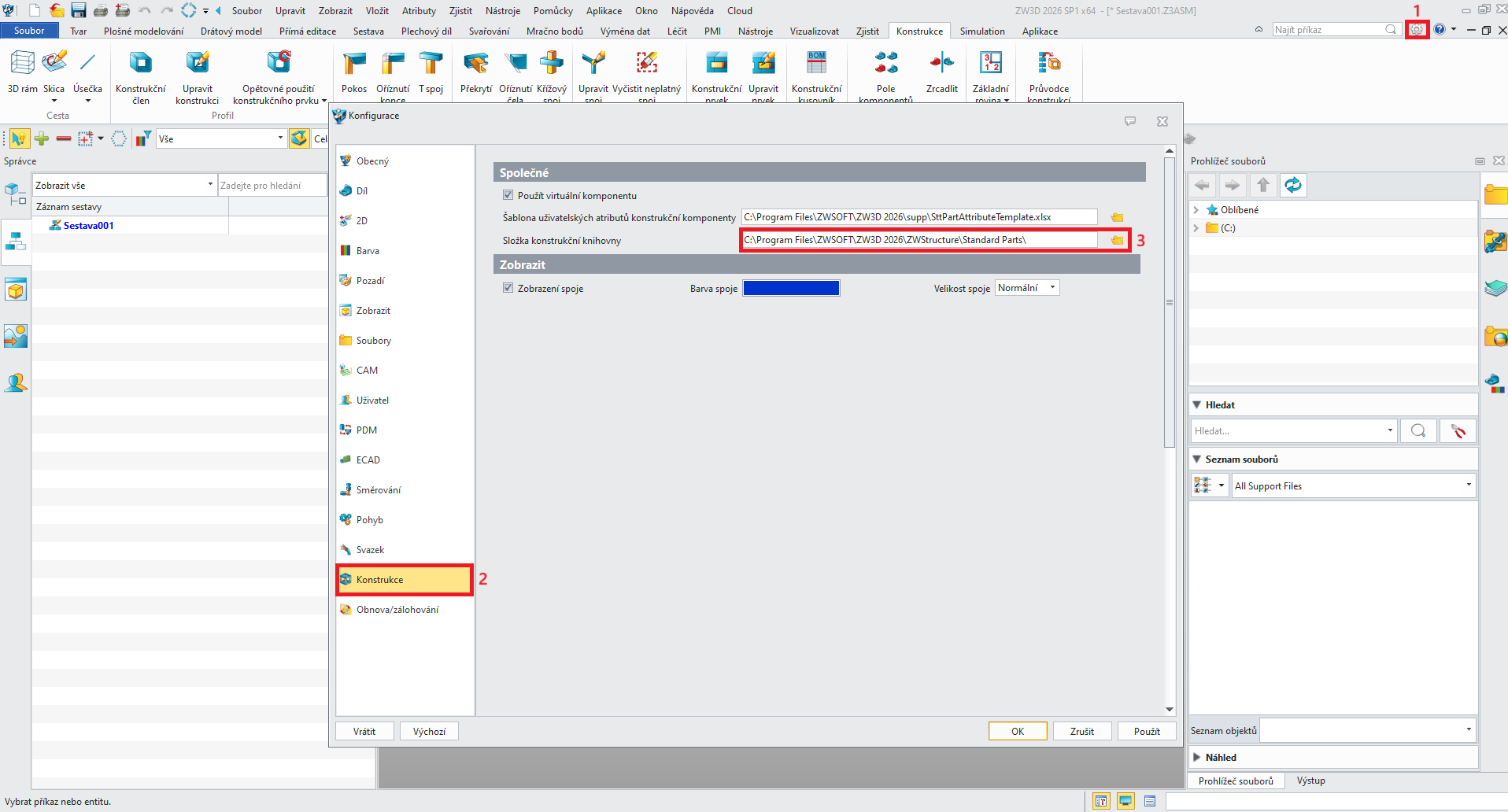
11. Pokud chcete přidat více variant profilu, nejprve otevřete umístění uložení souboru profilu. Cestu naleznete v Nastavení > Konstrukce > Složka konstrukční knihovny.
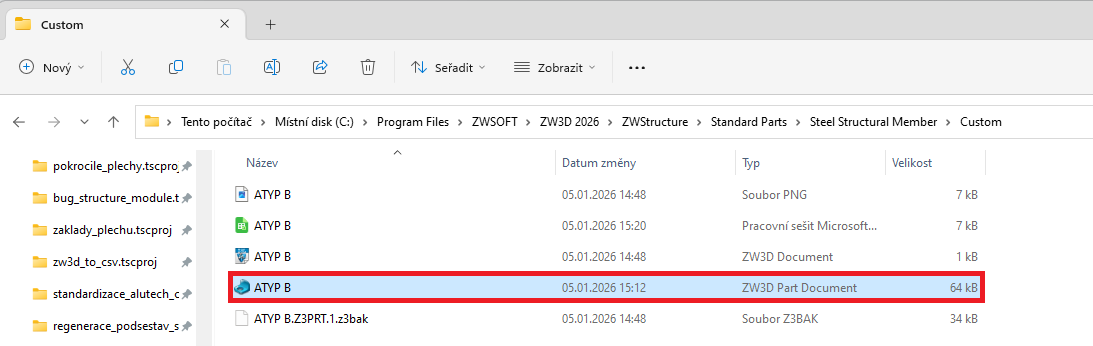
12. Zde naleznete čtyři typy souborů (+ jeden záložní s příponou .bak). Otevřete soubor s typem ZW3D Part Document.
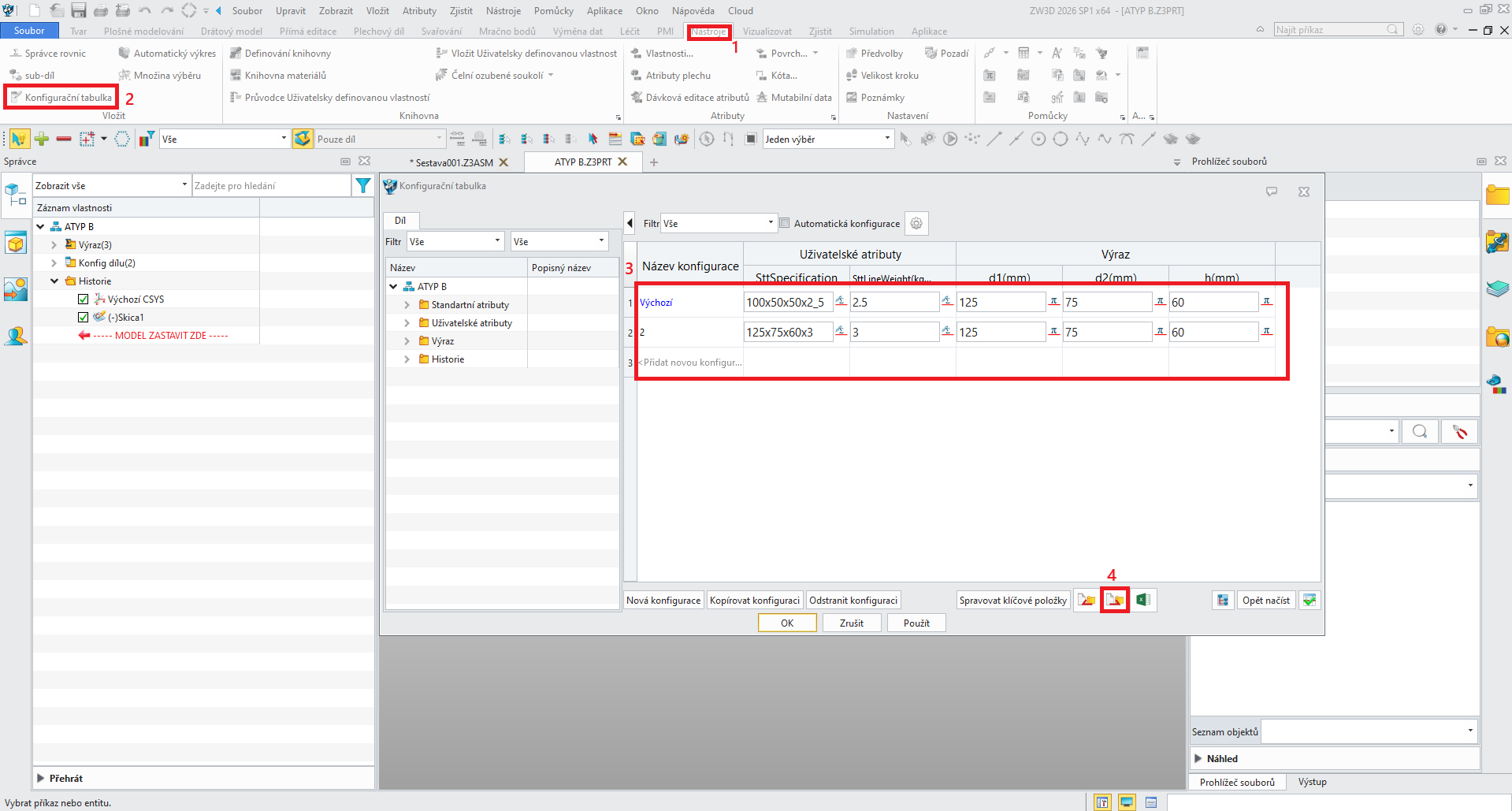
13. Po otevření souboru otevřete kartu Nástroje, dále Konfigurační tabulka a zde můžete přidat další typ konfigurace (řádky). Přidávat můžete do nekonečna. Po tom, co budete s přidáváním variant hotovi, klikněte na ikonku exportu.
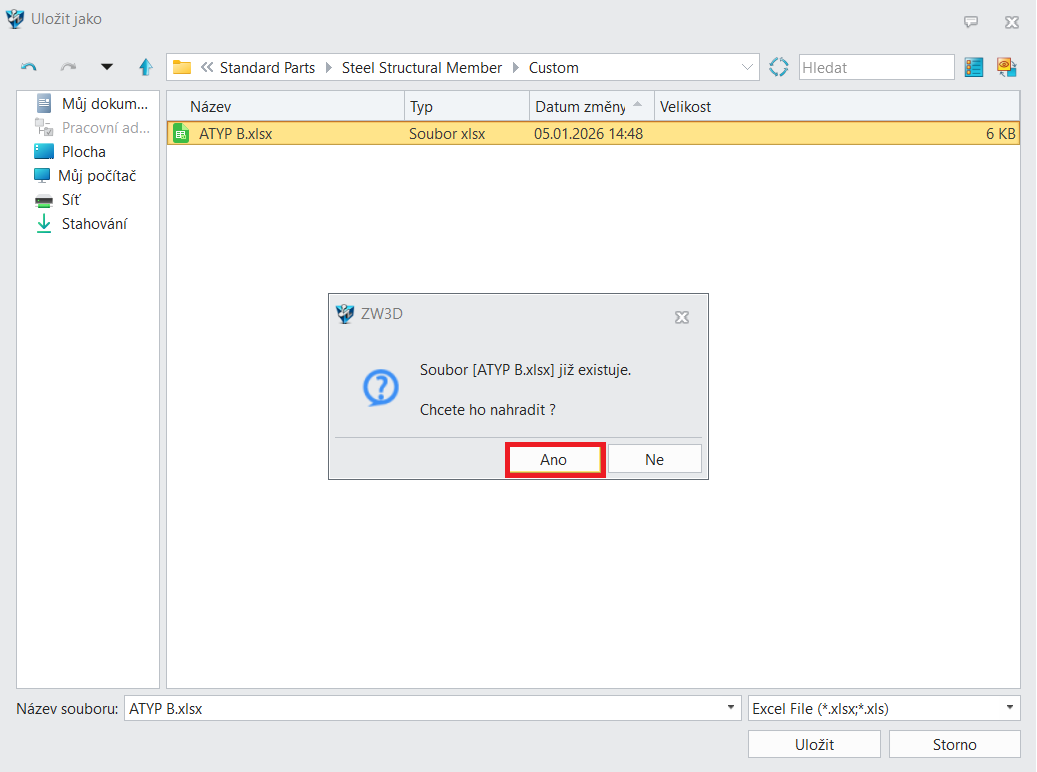
14. Přepište excelovský soubor z cesty v bodě 11.
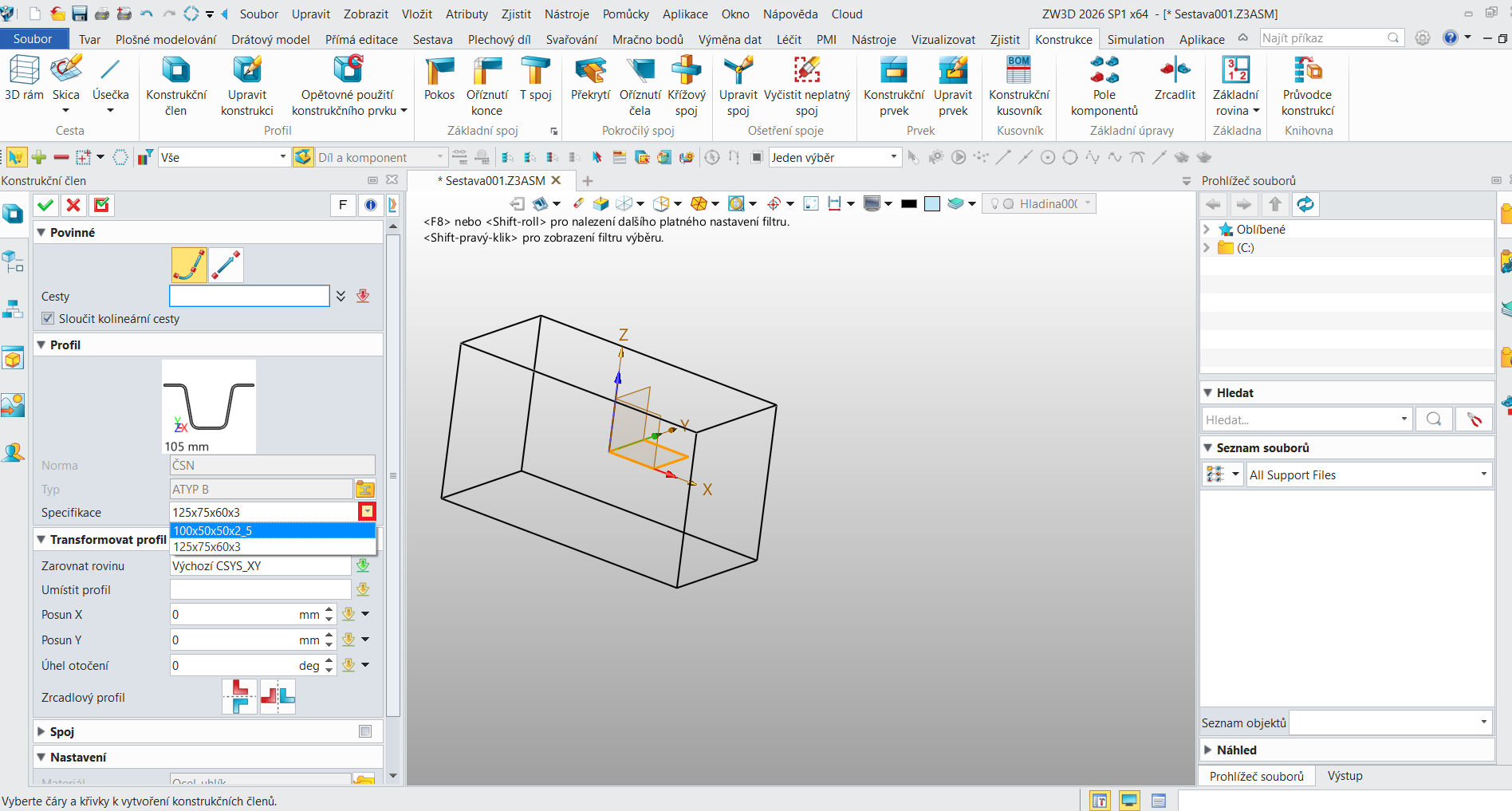
15. Nyní už v políčku Specifikace můžete volit z vícero variant.
1. Abyste mohli ukládat do zdrojových složek adresáře ZW3D (což se v tomto procesu hodí), nejprve otevřete ZW3D jako správce.
2. Založte novou sestavu.
3. Otevřete kartu pro modul Konstrukce, a klikněte na Průvodce konstrukcí. Tímto se otevře dialogové okno. Zvolte Režim (pokud chcete navázat na existující profil nebo skicu), Nový název soubor a vyberte, zda se jedná o Ocelový či Hliníkový konstrukční člen. Potvrďte tlačítkem Další.
4. Tím se dostanete do oddílu Náčrt. Nejprve klikněte na Vstup proměnné (a).
5. Zde nadefinujte proměnné parametry profilu.
6. Dále zvolte Upravit skicu (b). Otevře se prázdná nová skica, kterou nadefinujete (nakreslíte) klasickým postupem. Kóty, které jsou proměnné, je zapotřebí přepsat z číselné hodnoty na proměnou, kterou jste již nadefinovali v předešlém bodě. K tomu následujte postup, dostupný na obrázku níže.
7. V další kartě Nastavení vlastností vyplňte specifikaci, normu, hmotnost na délku (váha čáry) a materiálovou normu.
8. Karta Vydavatel knihovny slouží k přidání popisného obrázku profilu. Buď se vygeneruje automatický obrázek z náčrtu anebo můžete (pomocí tlačítka Import) vložit svůj vlastní. Pokud jste ZW3D neotevřeli jako správce, budete muset změnit cestu uložení (do místa, kde můžete ukládat i bez správcovských oprávnění) a poté překopírovat do původní cesty.
9. Když poté kliknete v modulu Konstrukce na Konstrukční člen, ve složce Custom byste měli nalézt vámi založený profil.
10. Nyní, pokud máte skicu, tvořící trajektorii konstrukce, můžete pomocí vámi vytvořeného profilu vytvořit její model.
11. Pokud chcete přidat více variant profilu, nejprve otevřete umístění uložení souboru profilu. Cestu naleznete v Nastavení > Konstrukce > Složka konstrukční knihovny.
12. Zde naleznete čtyři typy souborů (+ jeden záložní s příponou .bak). Otevřete soubor s typem ZW3D Part Document.
13. Po otevření souboru otevřete kartu Nástroje, dále Konfigurační tabulka a zde můžete přidat další typ konfigurace (řádky). Přidávat můžete do nekonečna. Po tom, co budete s přidáváním variant hotovi, klikněte na ikonku exportu.
14. Přepište excelovský soubor z cesty v bodě 11.
15. Nyní už v políčku Specifikace můžete volit z vícero variant.
zw3d@cadzone.cz | +420 601 212 736 | +420 732 174 118 | +420 737 398 182
Provozuje ARCH LAB, s.r.o., Wanklova 743/4, 779 00 Olomouc, IČ 28580591
ZW3D 2027 | Verze | Ke stažení | Eshop
Použité ochranné známky jsou majetkem svých jednotlivých vlastníků.