
Statická analýza - příklad
ZW3D > Nápověda > Simulace a analýzy > Statická analýza - příklad
Nastavení jednotek
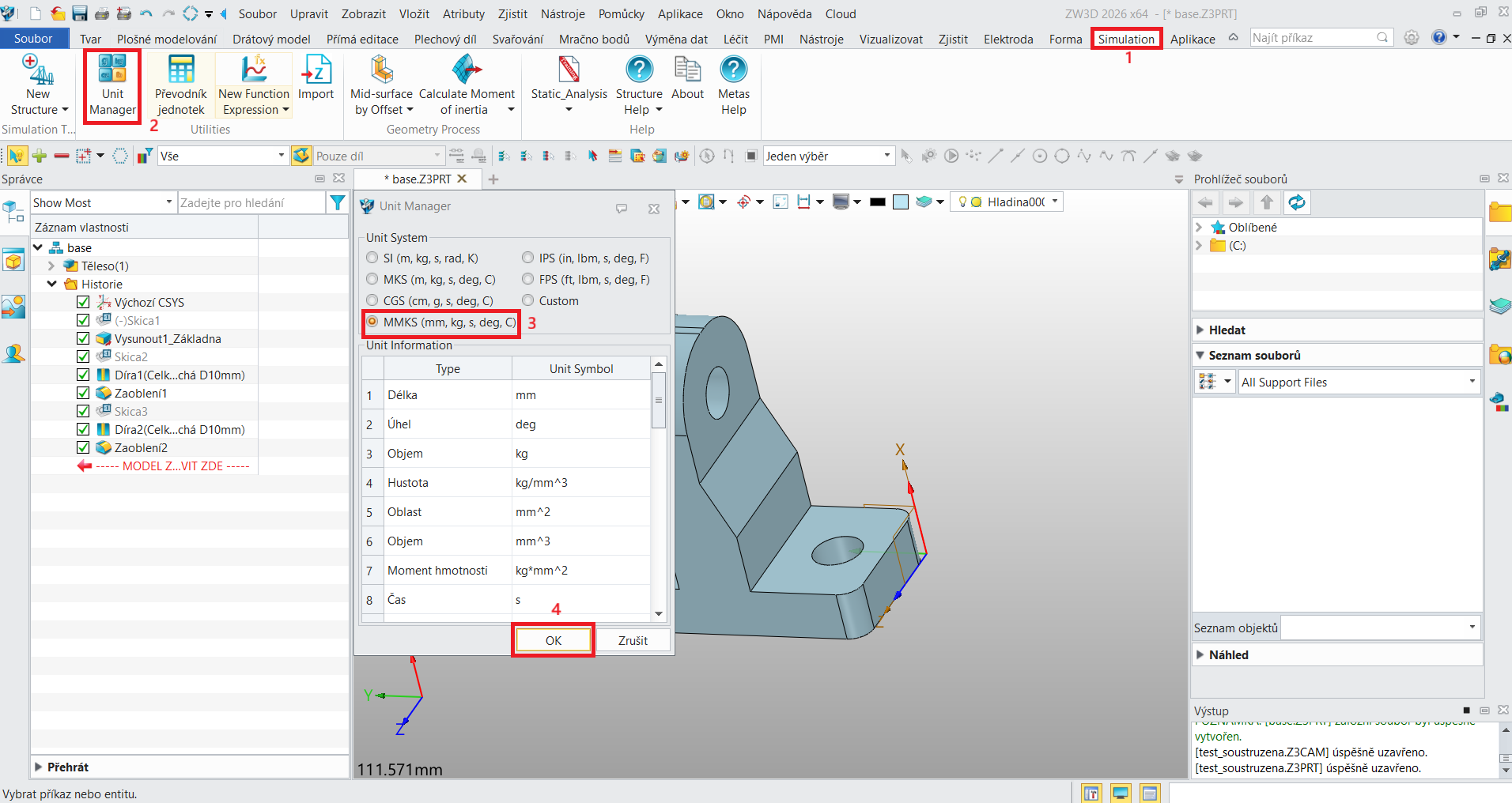
1. Na kartě Simulation klikněte na Unit manager. V okně zvolte požadovanou kombinaci jednotek (typicky MMKS) a potvrďte OK.
Založení a definování analýzy
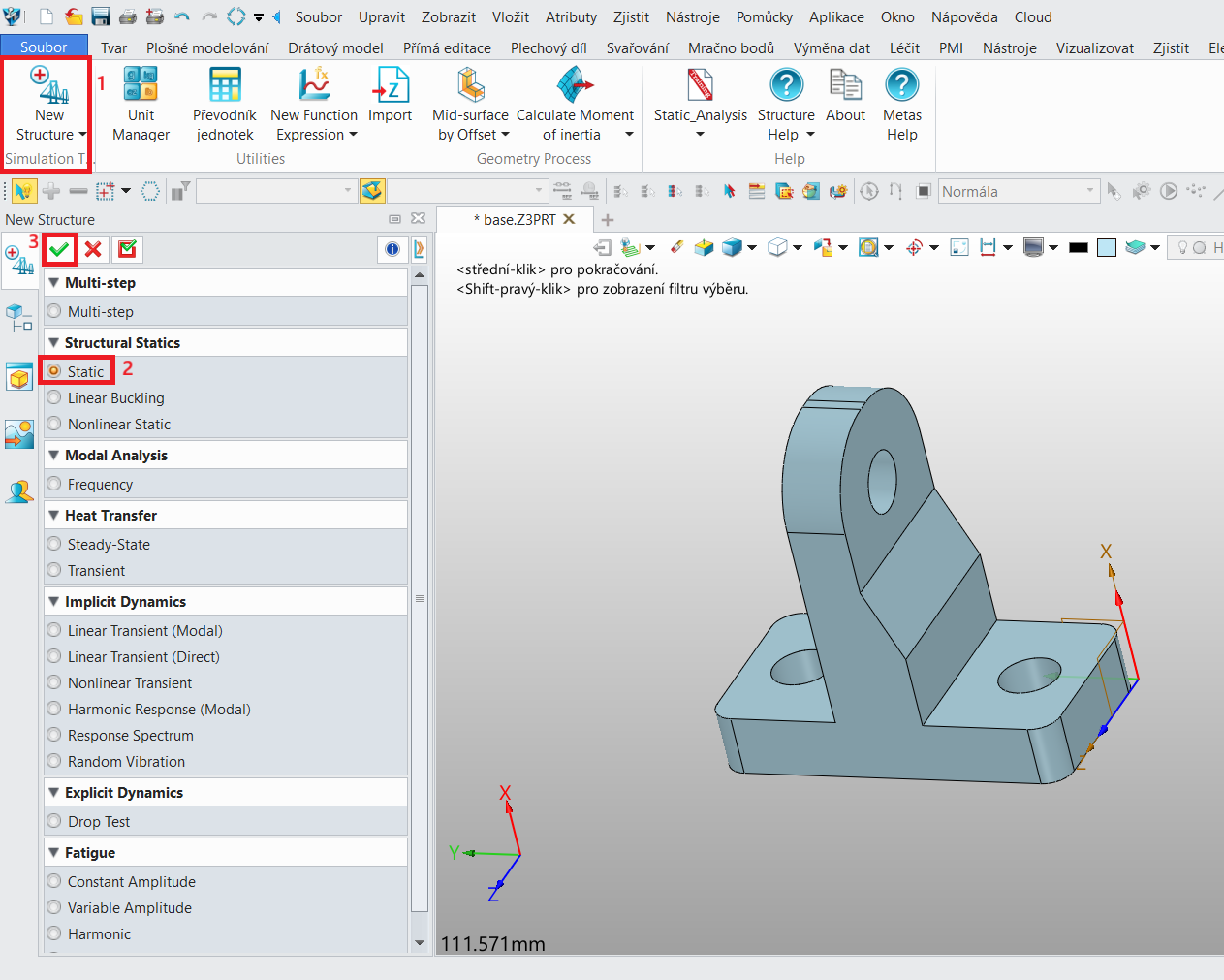
2. Klikněte na New structure, zvolte Static a potvrďte tlačítkem se symbolem zelené fajfky.
Definování materiálu
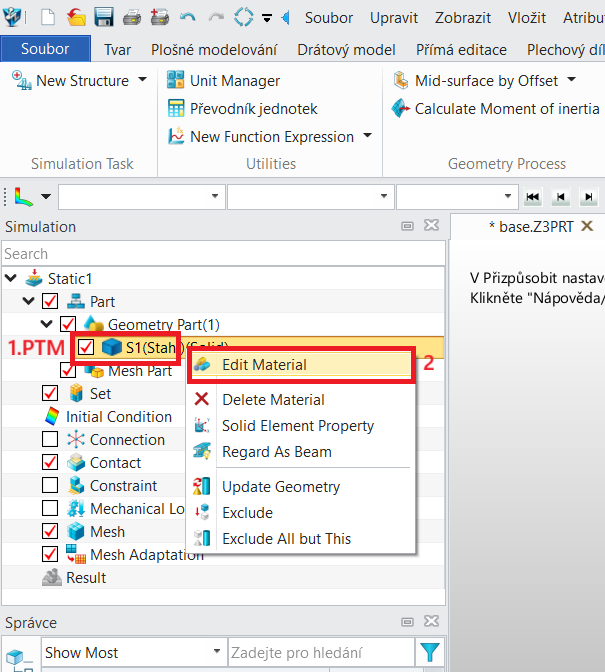
3. Pro správnou analýzu je nutné mít nastavený odpovídající materiál. Proto rozklikněte Geometry Part a aktualizujte přednastavený materiál, tak že kliknete PTM na přednastavený a zvolíte Edit material.
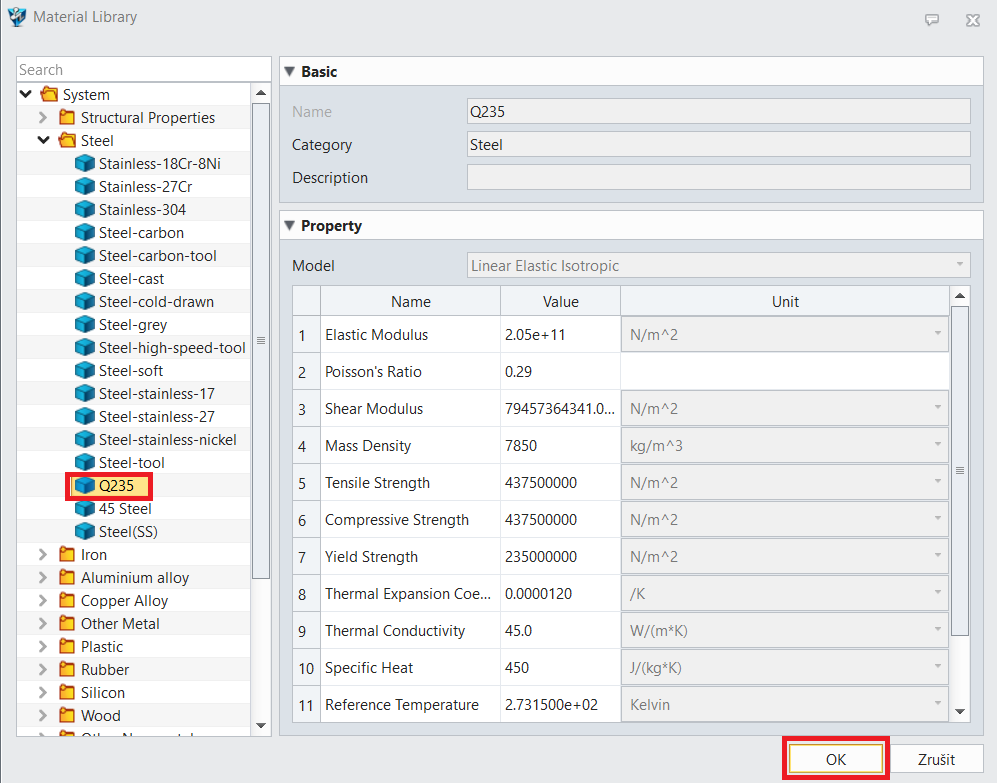
4. Vyberte materiál a potvrďte OK.
Definování kotvících ploch
5. Je zapotřebí definovat plochy, kde je součást přikotvena. Pomocí PTM klikněte na Constraint a zvolte Fixed Geometry.
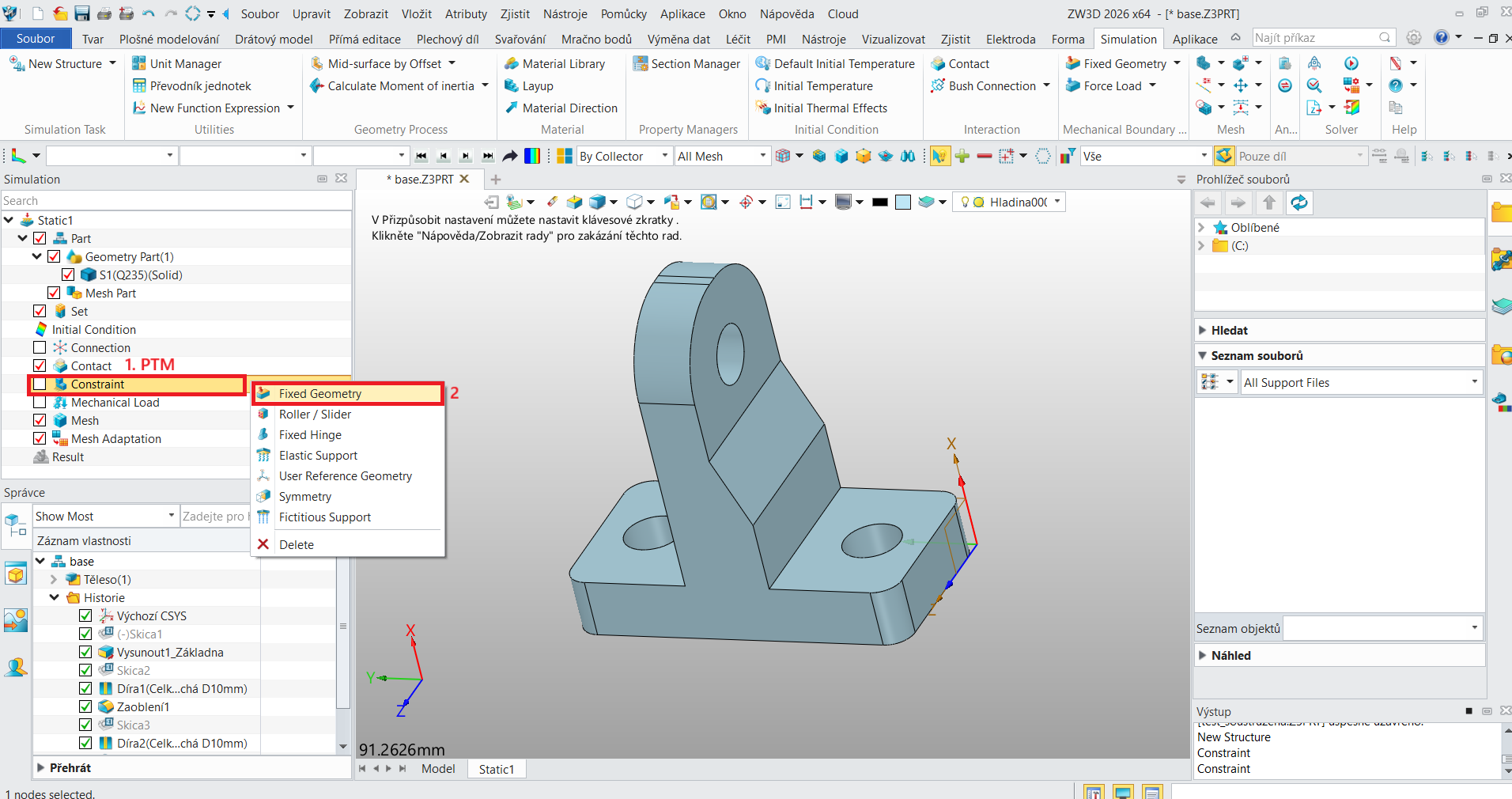
6. Nyní plochy vyberte přímo v modelu, v tomto případě se jedná o díry, na které budou dosedat válcové plochy šroubů.
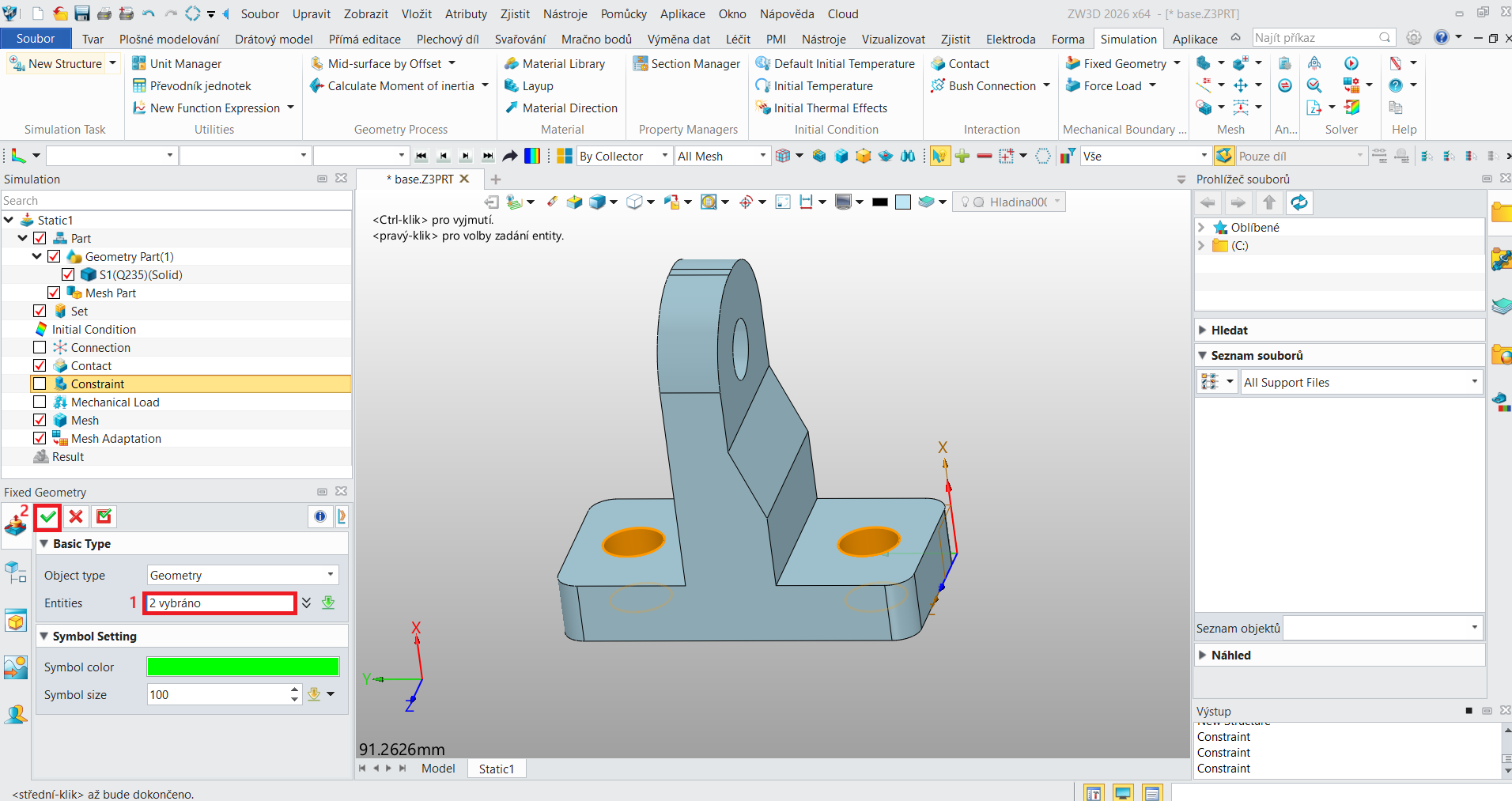
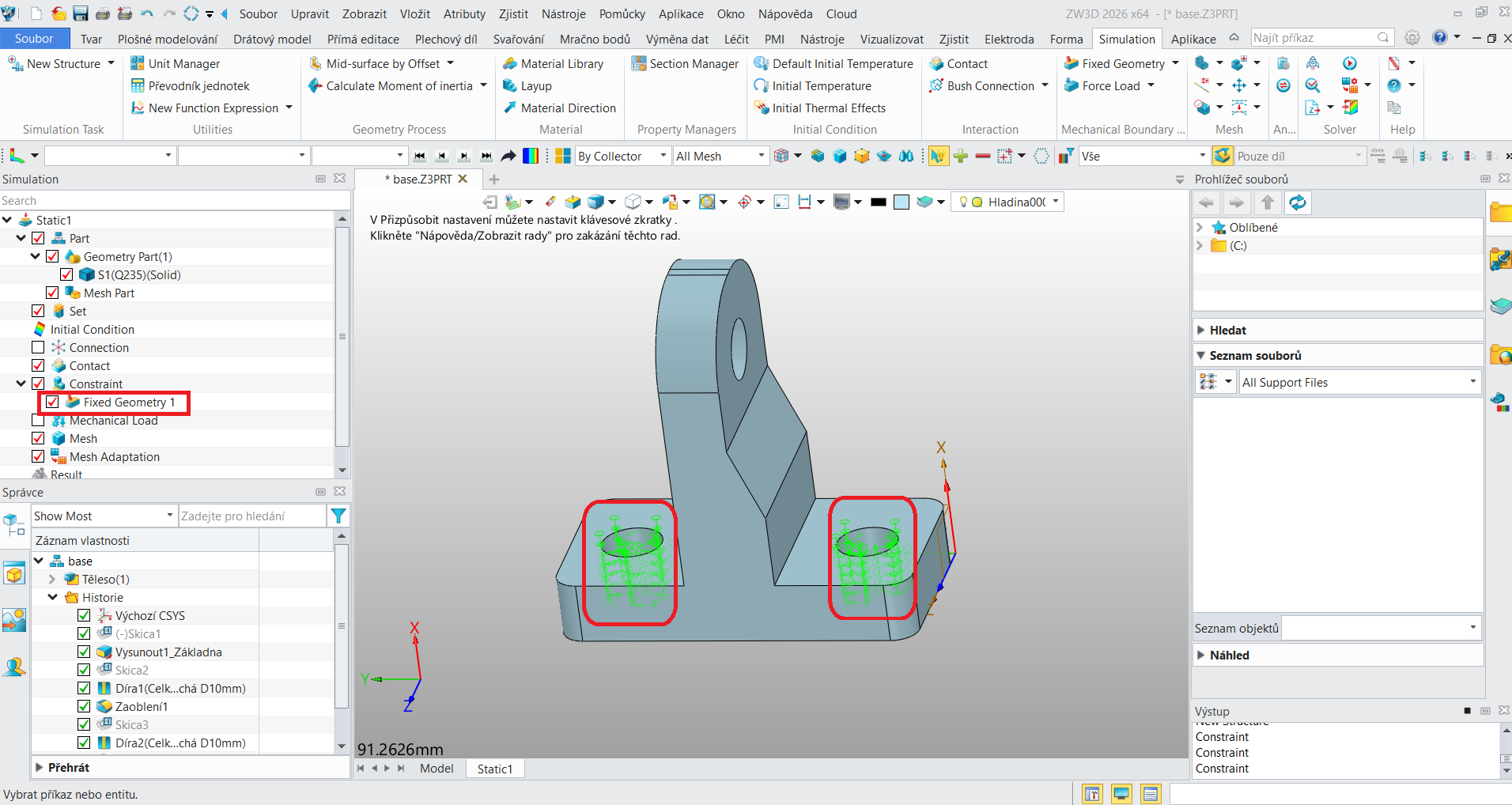
7. Zobrazí se zatížení označených ploch.
Definování vnějšího zatížení
8. Dále je zapotřebí nadefinovat vnější mechanické zatížení.
Force Load - silové zatížení (koncentrovaná síla)
Pressure Load - tlakové zatížení na plochu
Moment Load - moment
Torque Load - kroutící moment
9. Zatížení definujte. V políčku Object type zvolte, zda chcete zadat plochu (Geometry), bod (Geometry point) atd. Vyberte entitu, zadejte hodnotu zatížení a jednotky (Value). Dále směr zatížení (Direction).
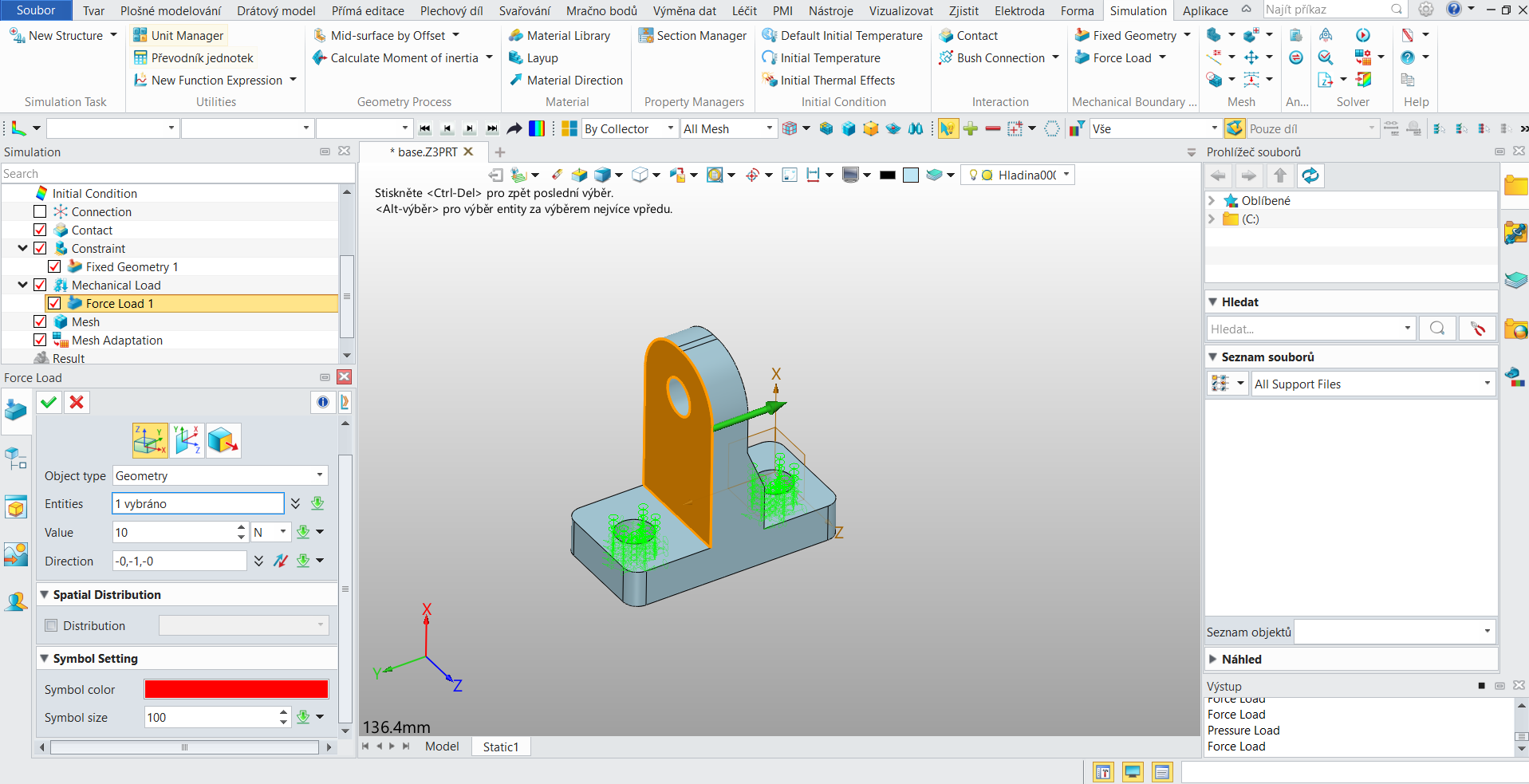
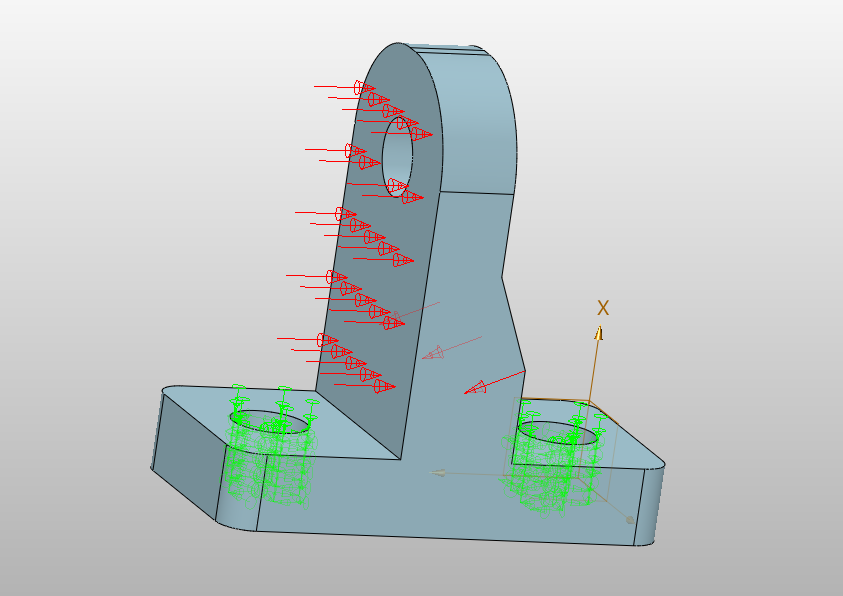
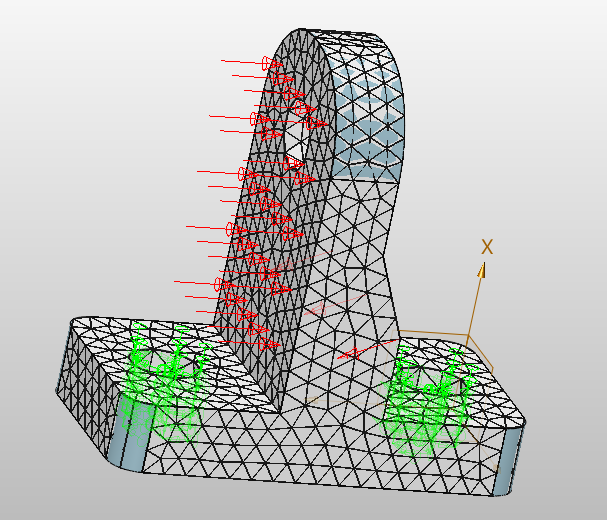
10. Zatížení se barevně znázorní na modelu.
Definování mřížky
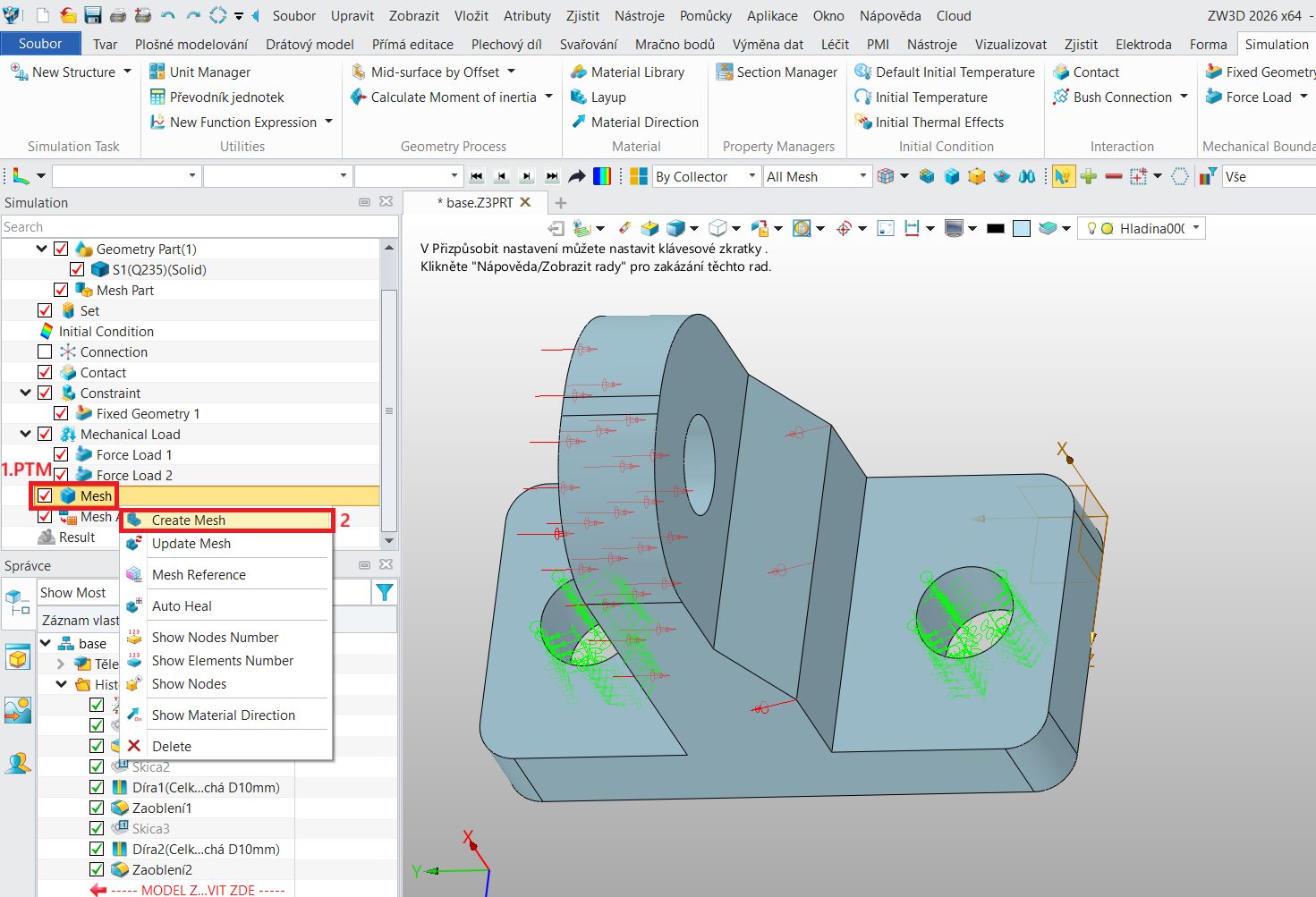
11. Dále je zapotřebí nadefinovat mřížku. Klikněte PTM na Mesh a zvolte Create Mesh.
12. Nejdůležitější parametr v nastavení mřížky je Element size, který nastavuje velikost jednoho uzlu. Čím větší bude, tím rychlejší bude výpočet, ale zároveň méně přesnější.
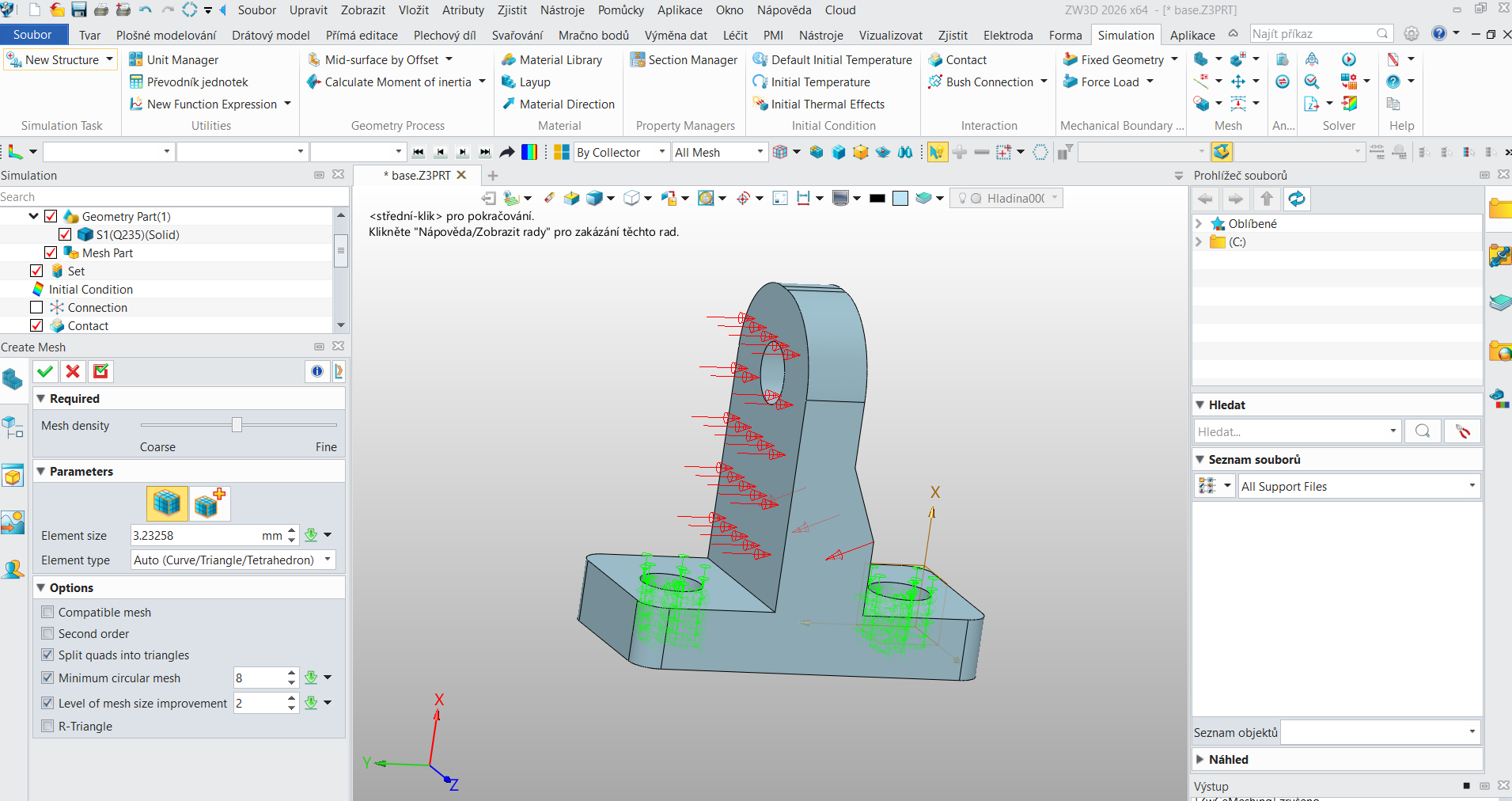
13. Mřížka se v modelu vytvořila.
Výpočet
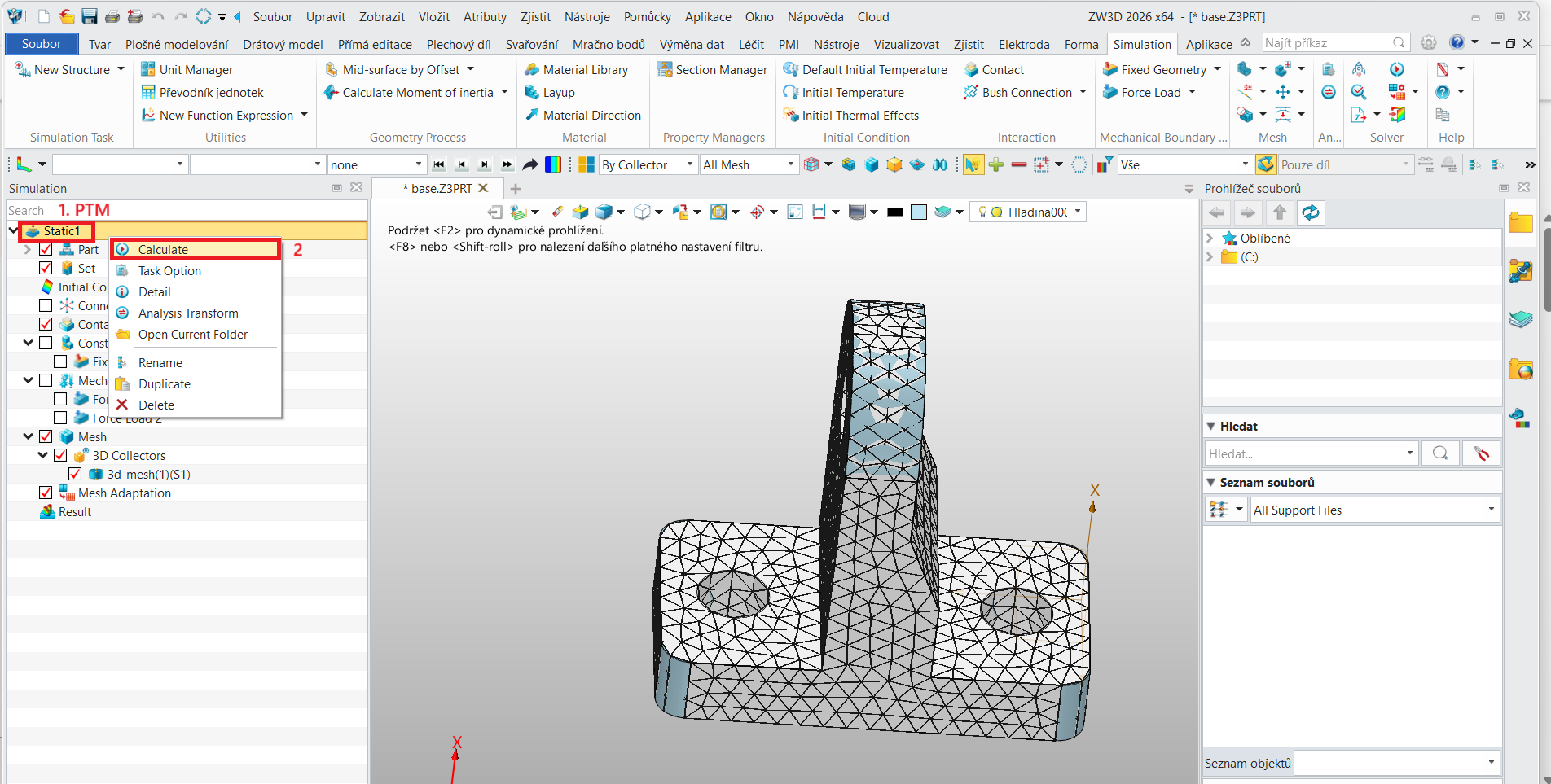
14. Pro vytvoření kalkulace MKP klikněte PTM na vrchní ikonu ve stromě Static a zvolte Calculate.
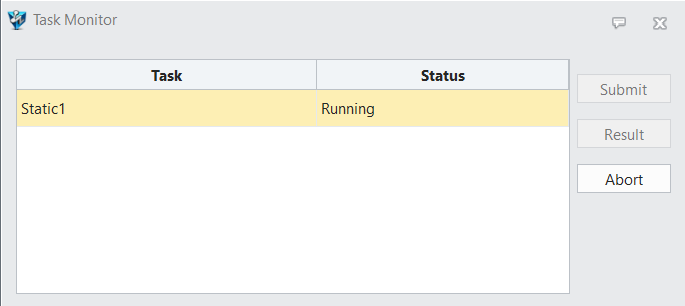
15. Objeví se tabulka výpočtu se statusem Running, tzn. že program počítá.
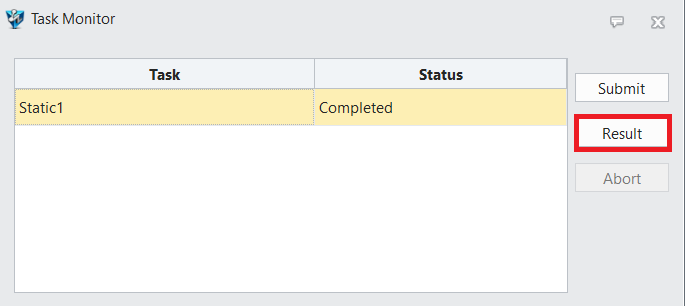
16. Až se výpočet dokončí, klikněte na Result.
17. Můžete vidět vizuální výsledek. Jako výchozí se zobrazí Total displacements (mm), což jsou deformace (posun jednotlivých uzlů materiálu, vzniklý napětím). Nutno upozornit, že znázornění deformace je oproti reálným výsledkům deformace násobně zvětšen (víz "stupnice" v desetisícinách mm). Mezi typy výsledků můžete přepínat pomocí šipky v levé horní části programu.
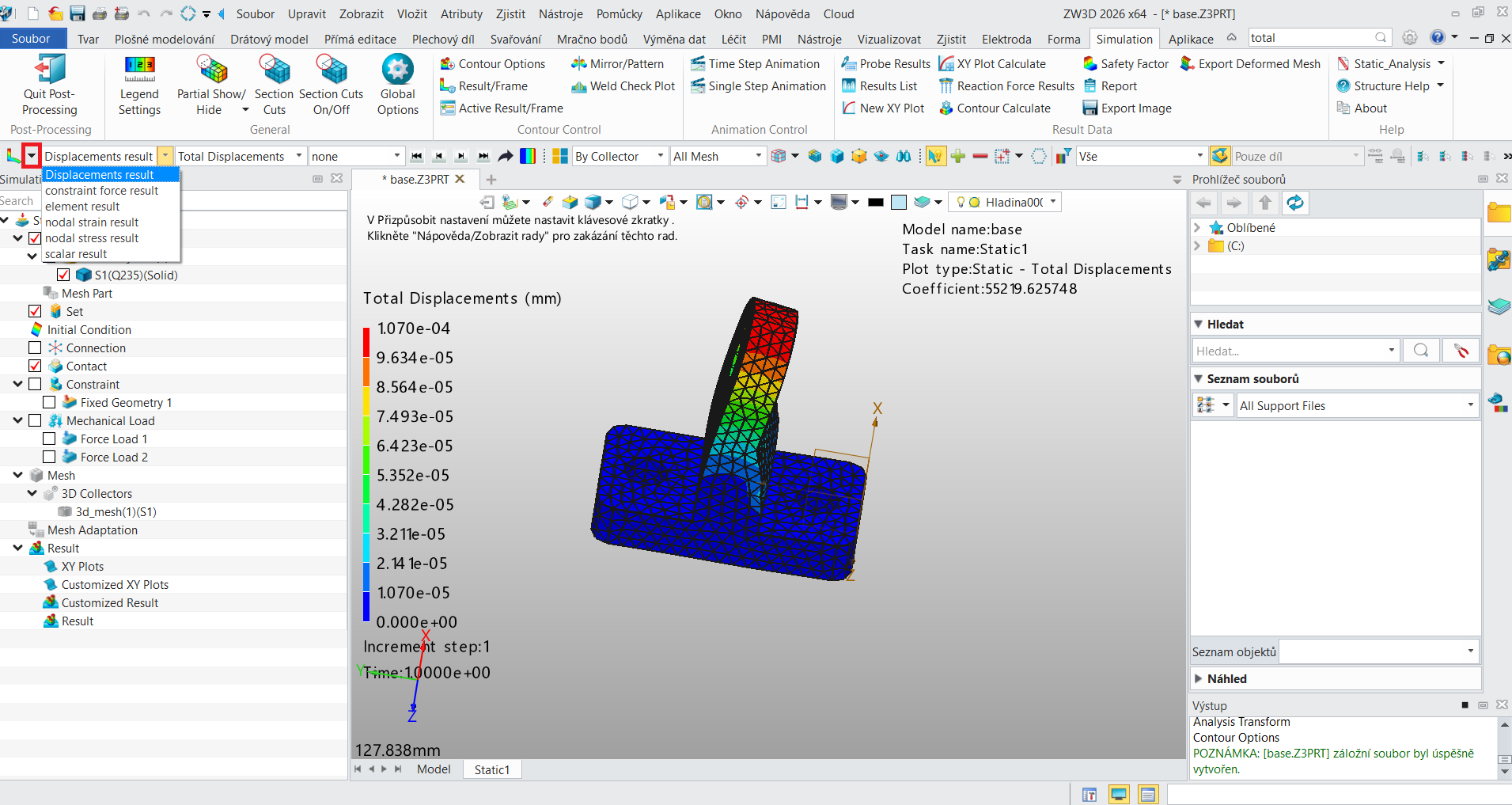
Nabízí se také:
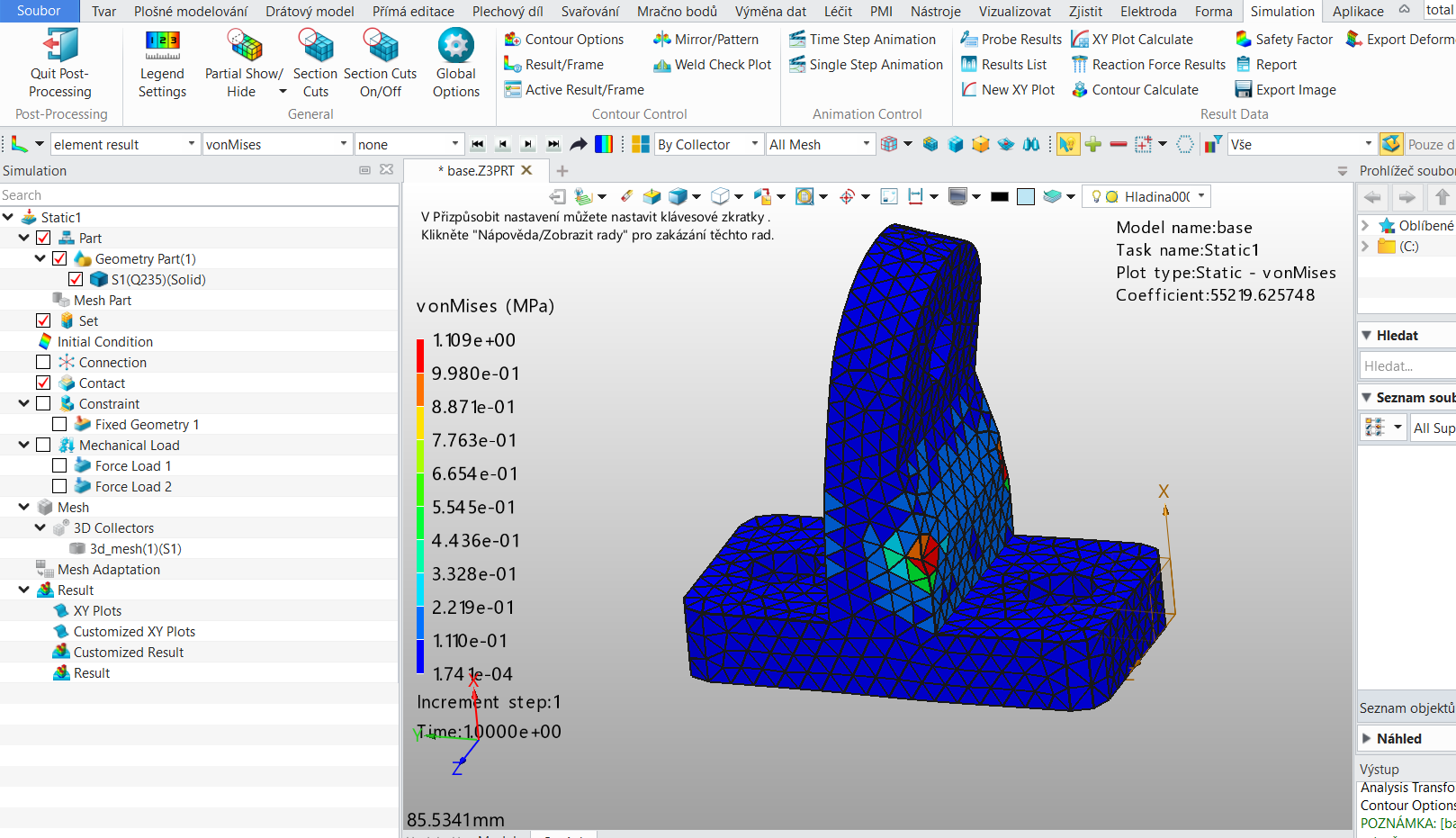
element result - Zobrazuje napětí Von Mises (vícesměrný (prostorový) stav napjatosti do jedné číselné veličiny).
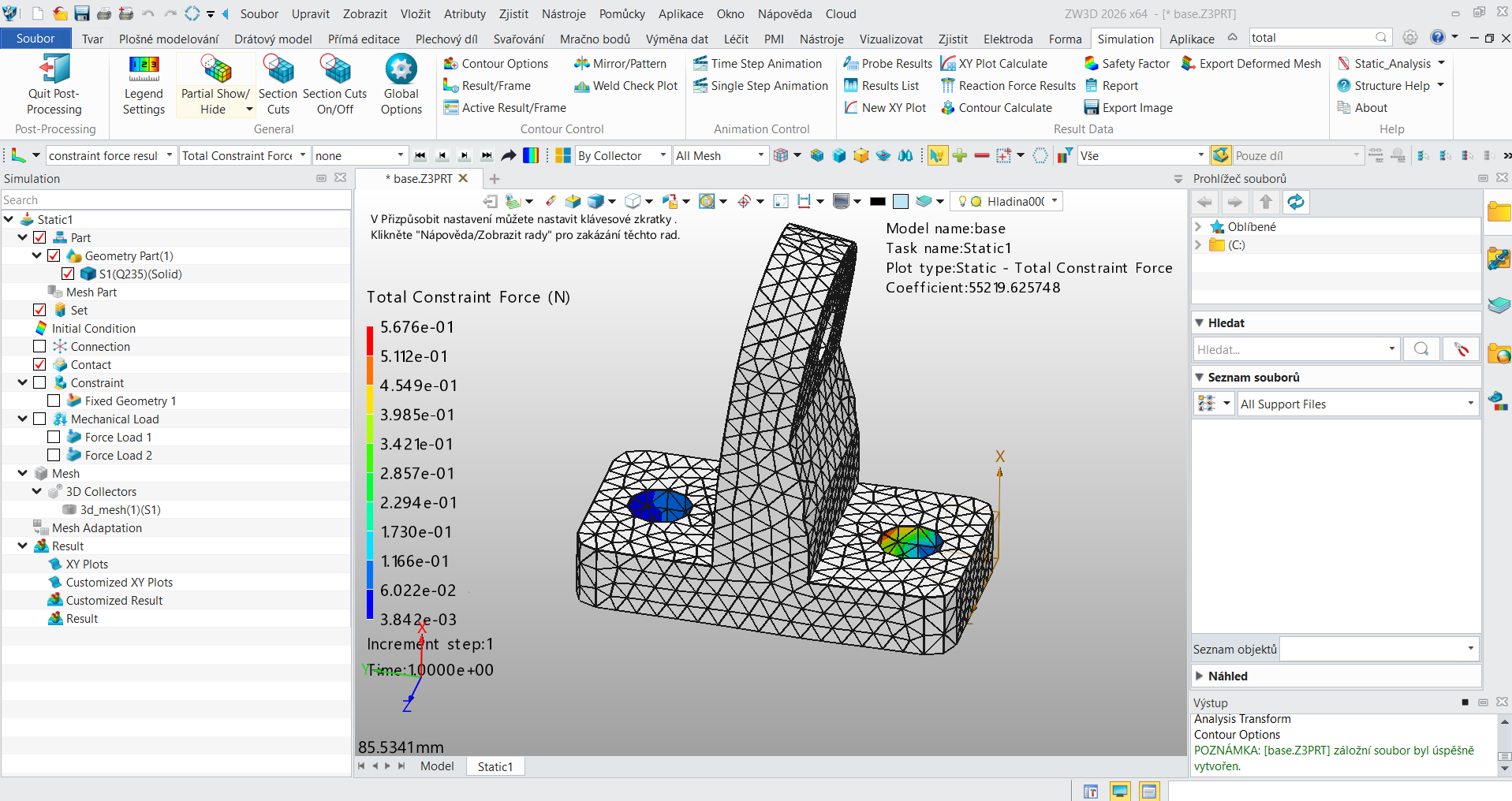
constraint force result - Zobrazuje velikosti reakčních sil na plochách upnutí.
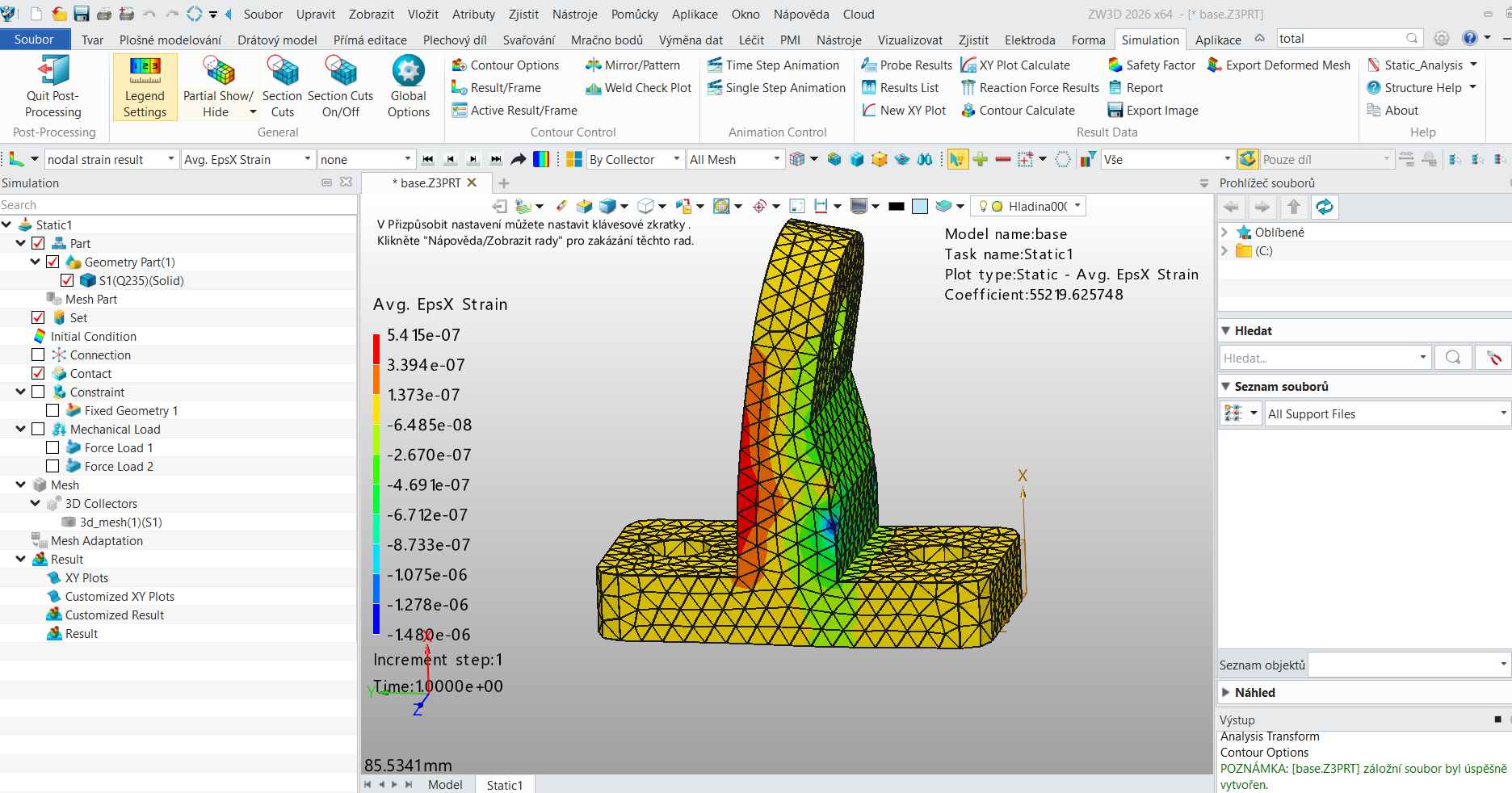
nodal strain result - Zobrazuje přetvoření nebo-li poměrnou změnu délky.
nodal stress result - Zobrazuje napětí v uzlech výpočtové sítě MKP, které vzniká průměrováním napětí z okolních prvků.
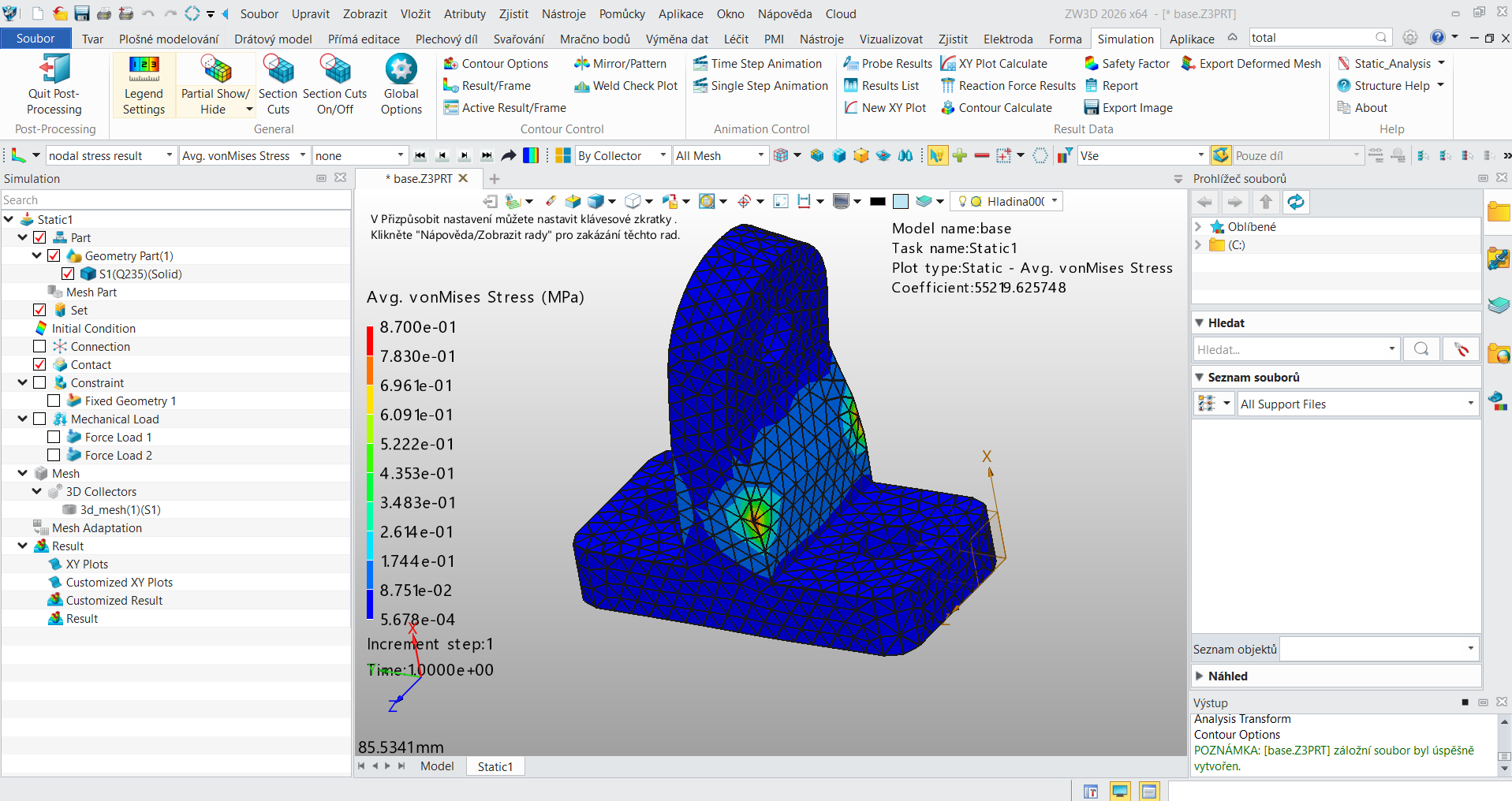
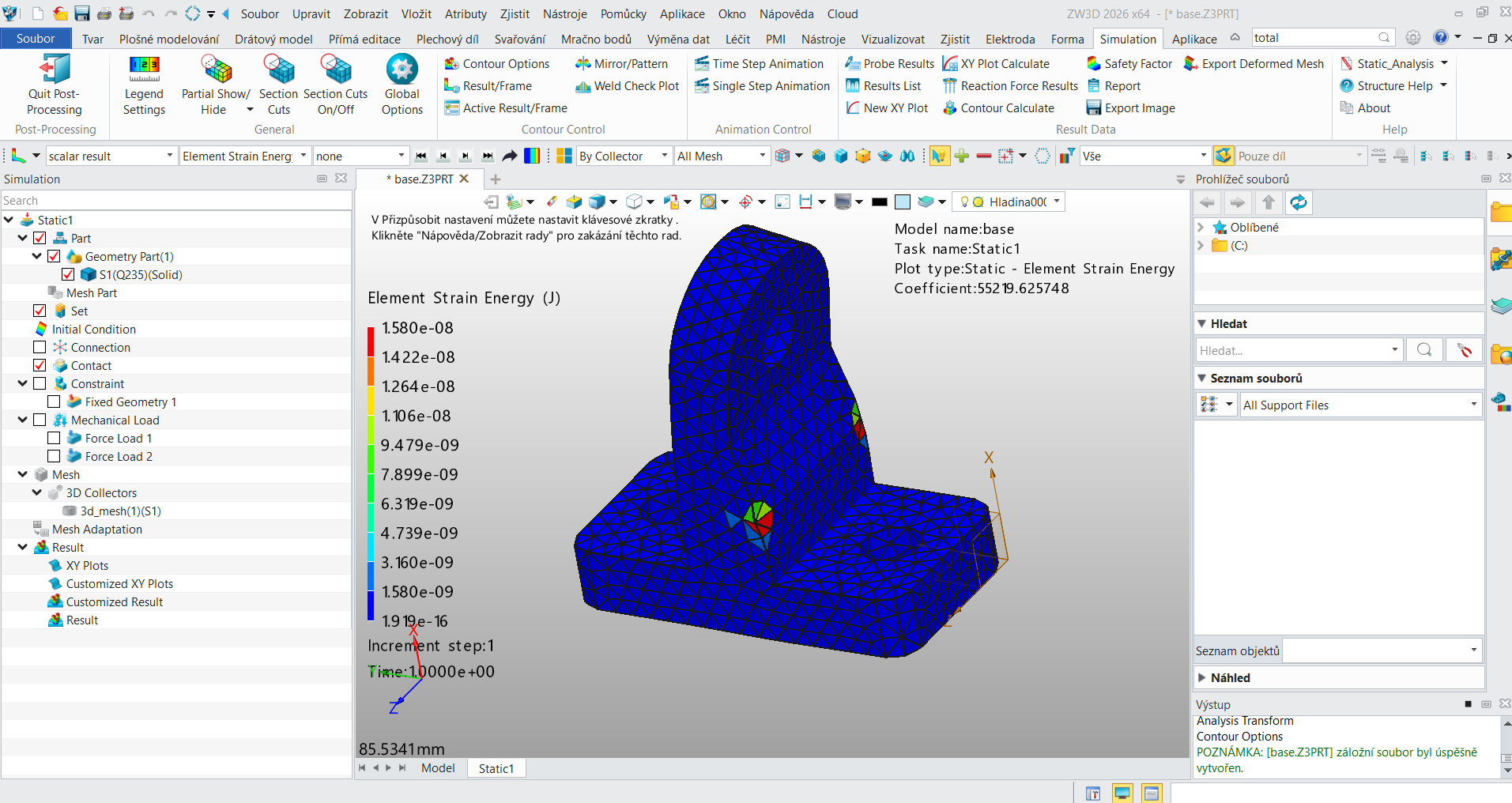
scalar result - Zobrazuje kde se v tělese hromadí energie při zatížení – tedy místa největšího namáhání.
zw3d@cadzone.cz | +420 601 212 736 | +420 732 174 118 | +420 737 398 182
Provozuje ARCH LAB, s.r.o., Wanklova 743/4, 779 00 Olomouc, IČ 28580591
ZW3D 2027 | Verze | Ke stažení | Eshop
Použité ochranné známky jsou majetkem svých jednotlivých vlastníků.