
Tvorba a zobrazení rozvinu plechové součásti
ZW3D > Nápověda > Modelování plechových dílů > Tvorba a zobrazení rozvinu plechové součásti
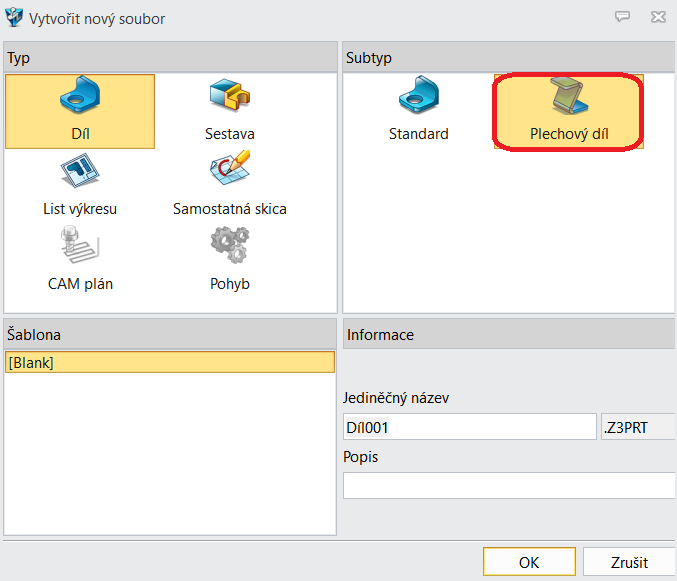
1. Nejprve si založte nový díl a jako subtyp vyberte Plechový díl.
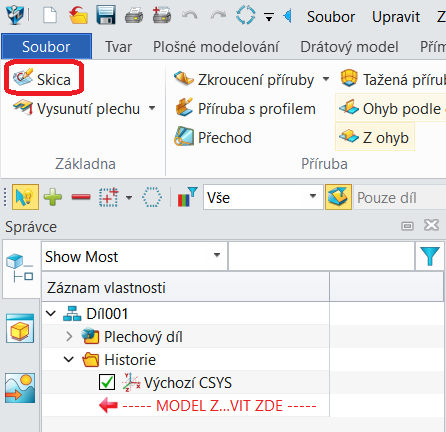
2. Pro vymodelování ohýbaného dílů musíte jako u všech ostatních modelů vytvořit prvotní skicu.
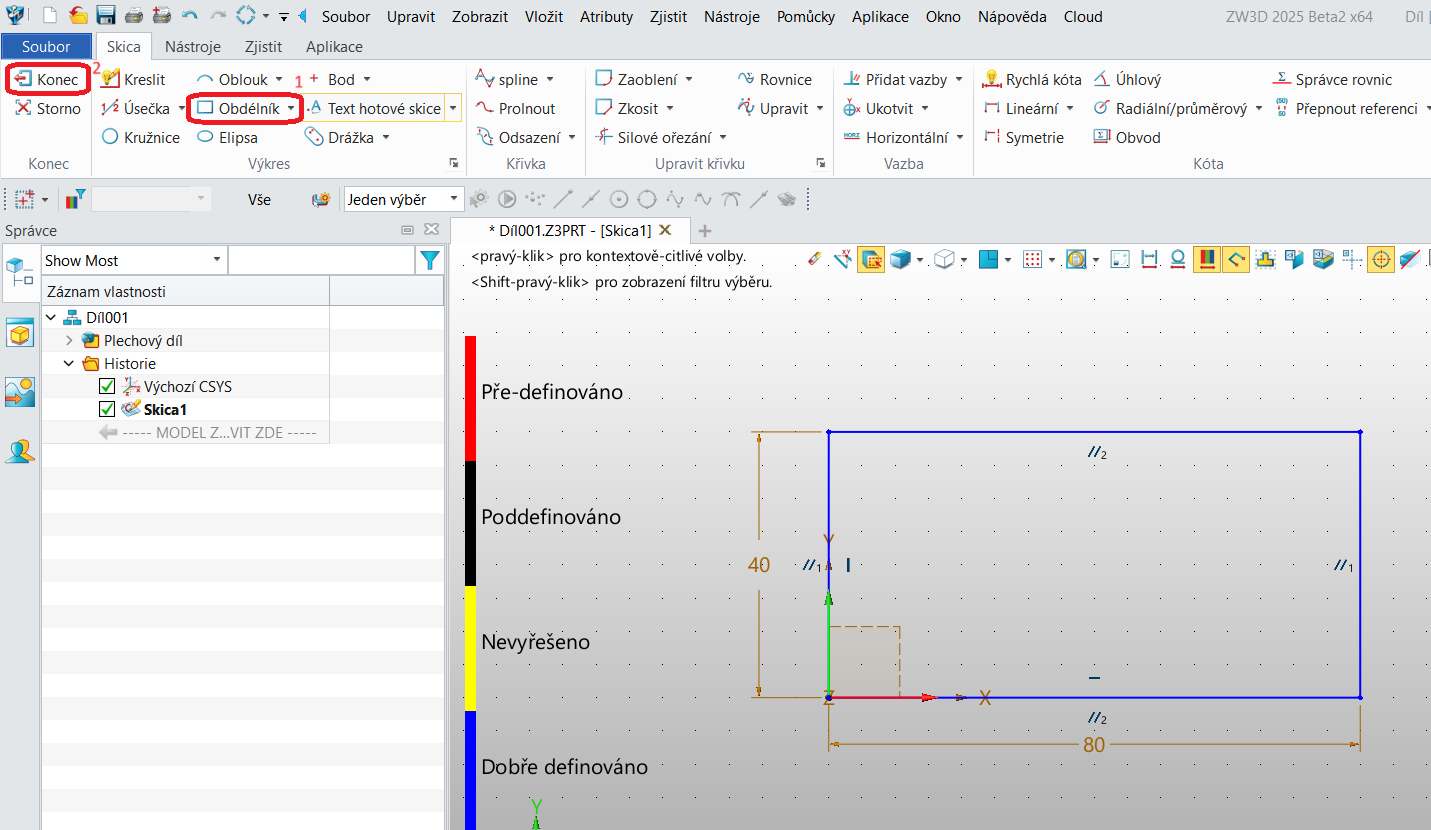
3. Zde samozřejmě záleží, co chcete přesně modelovat za díl. V našem případě to bude jednoduchý ohýbaný L profil. První stranu L profilu načrtněte pomocí funkce Obdélník a ukončete funkcí Konec.
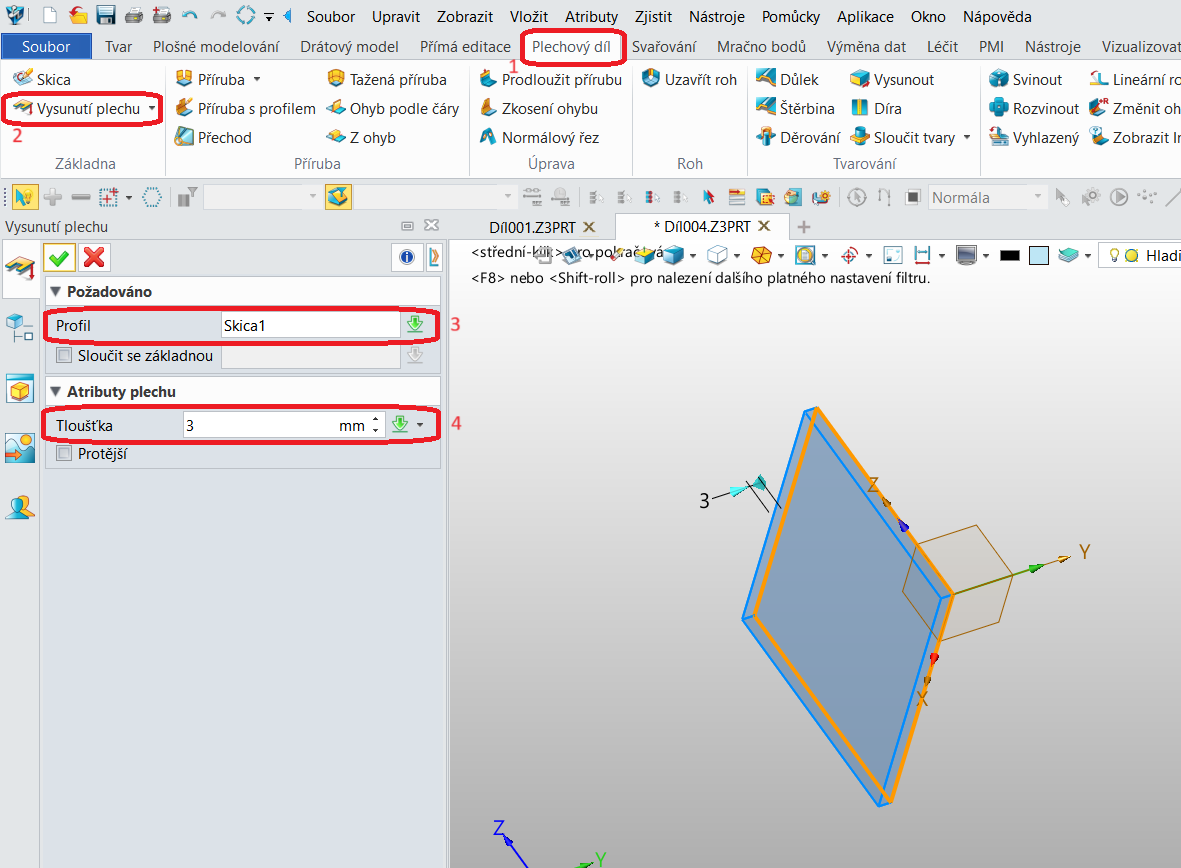
4. V horní liště programu na záložce Plechový díl zvolte funkci Vysunutí plechu. Dále vyberte profil (skicu), zvolte tloušťku materiálu (pokud nepůjde přepsat, tak kliknutím na zelenou šipku zvolte Dynamické zadání) a potvrďte.
5. Pro tvorbu druhé strany ohýbaného dílu vyberte funkci Příruba, zvolte hranu ohybu, vyplňte atributy ohybu a potvrďte.
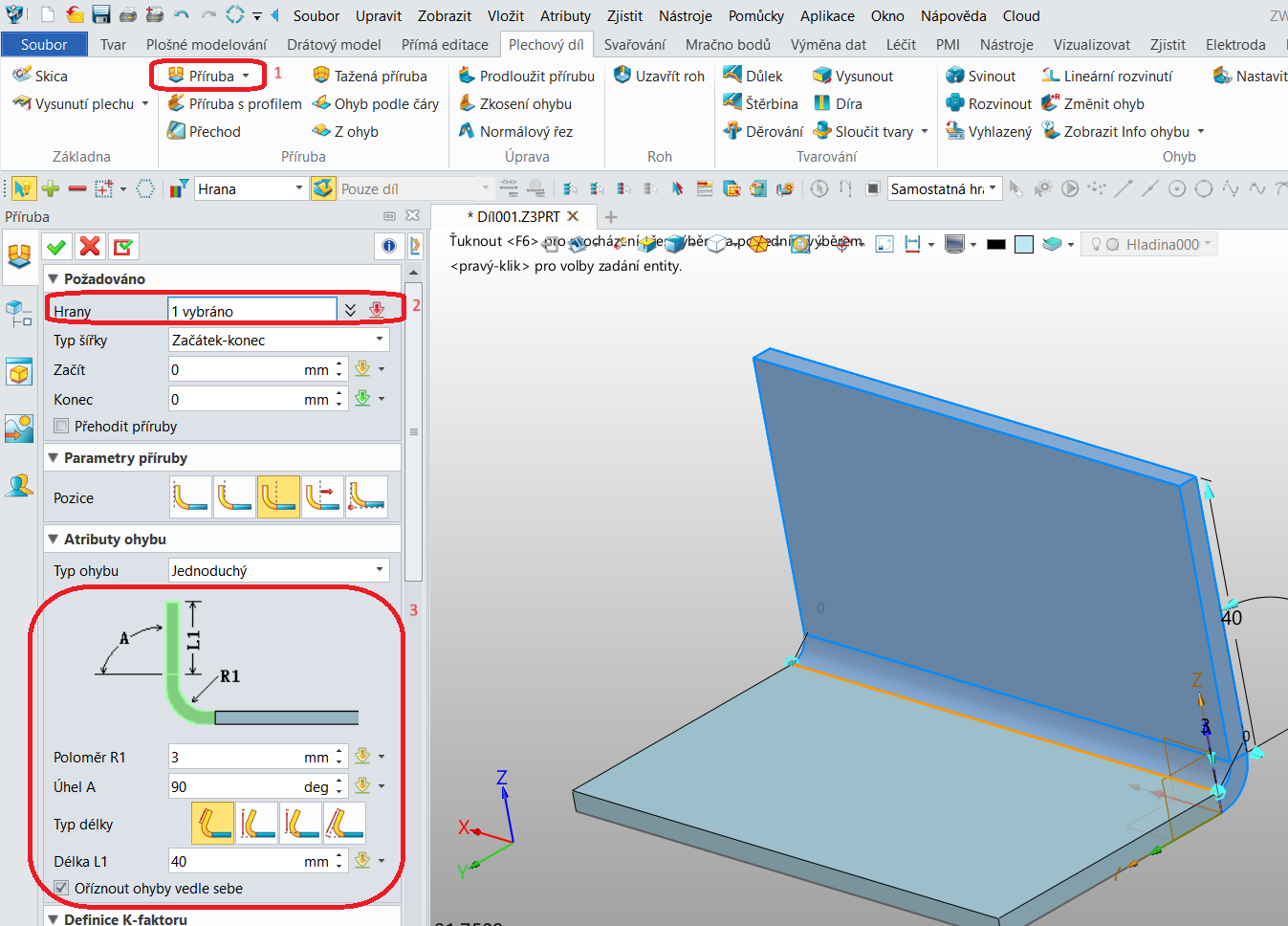
6. Nyní můžeme vytvořit rozvin. Klikněte na funkci Rozvinout, označte ohýbanou součást, vyberte stacionární plochu (záleží v jaké rovině chcete rozvin mít) a potvrďte.
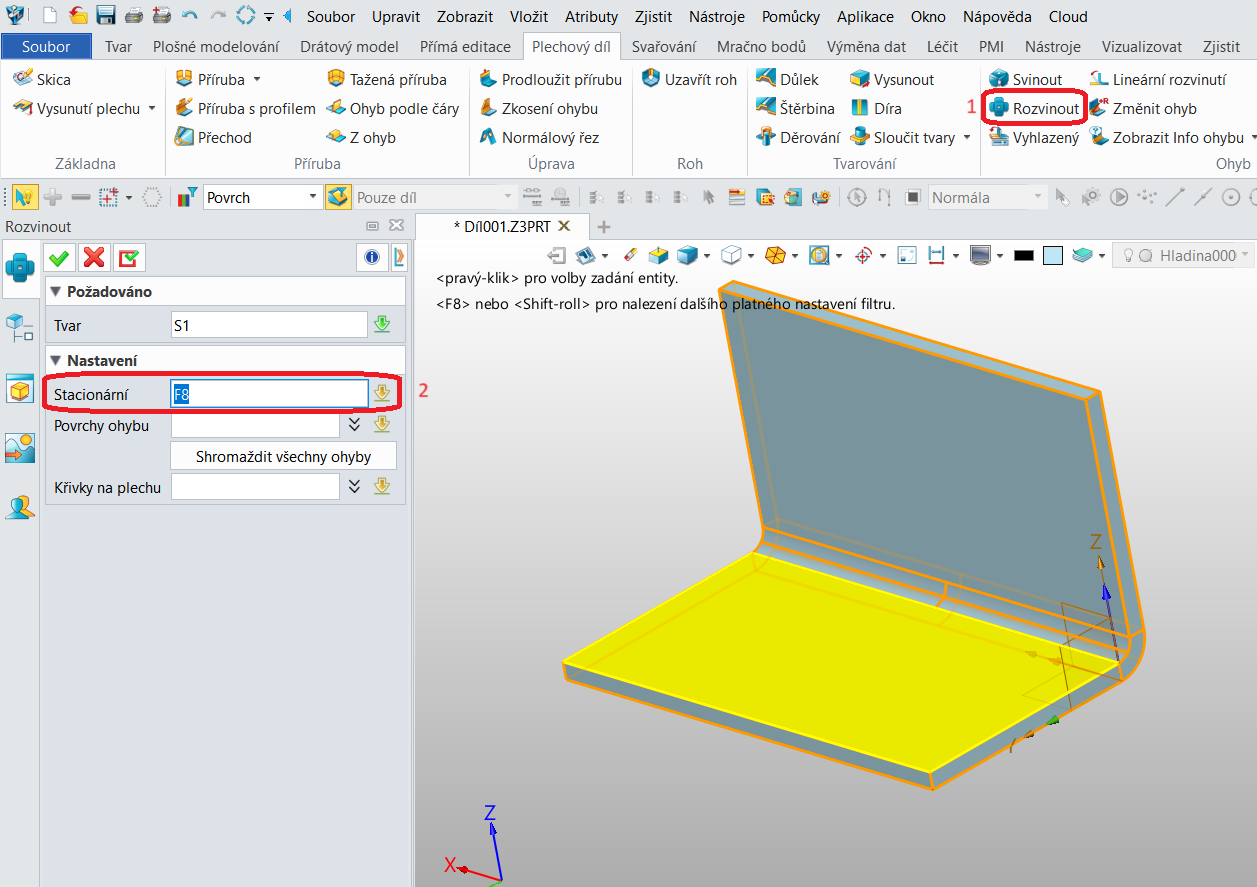
7. Dostáváte rozvinutou plechovou součást.
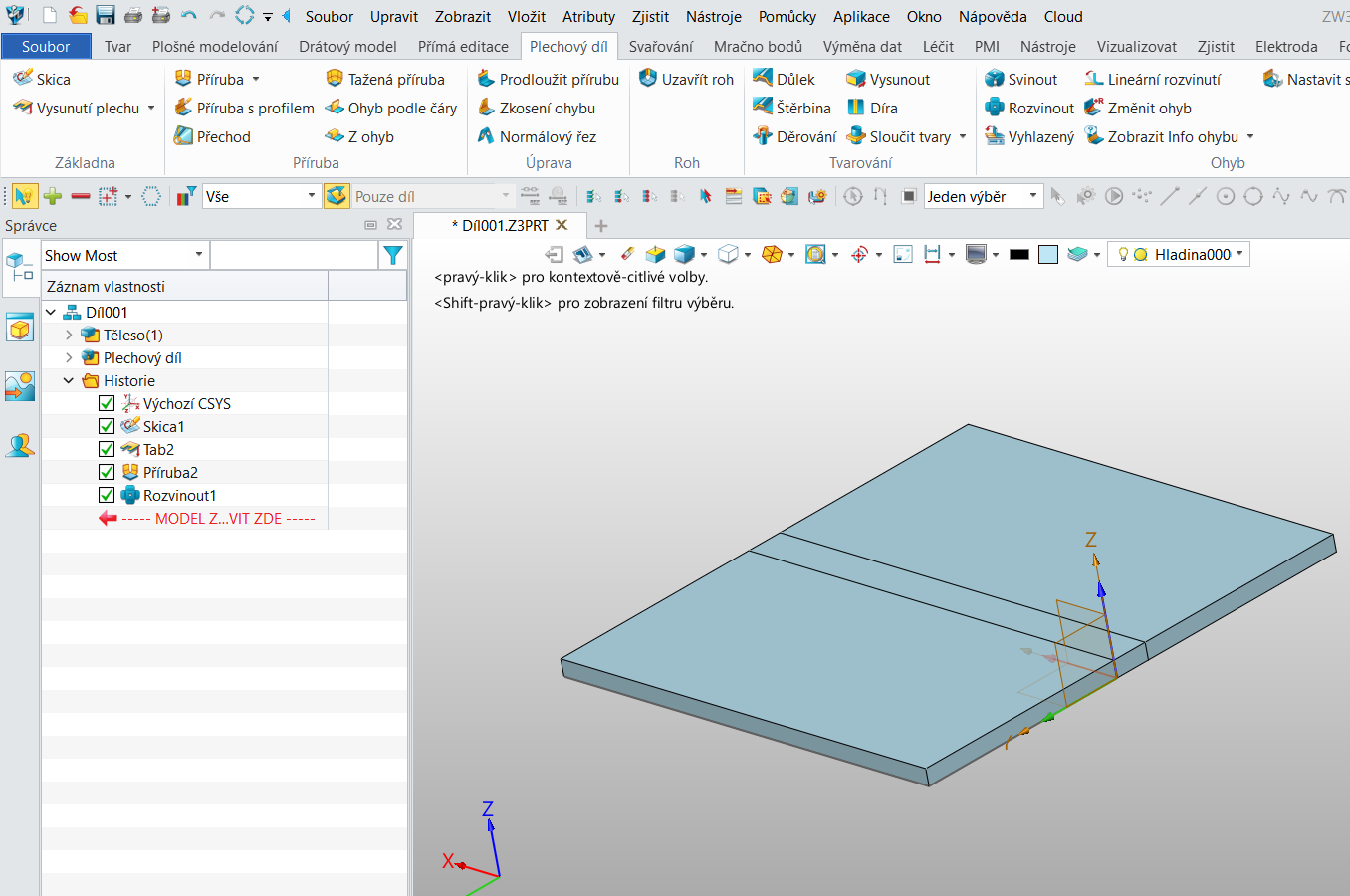
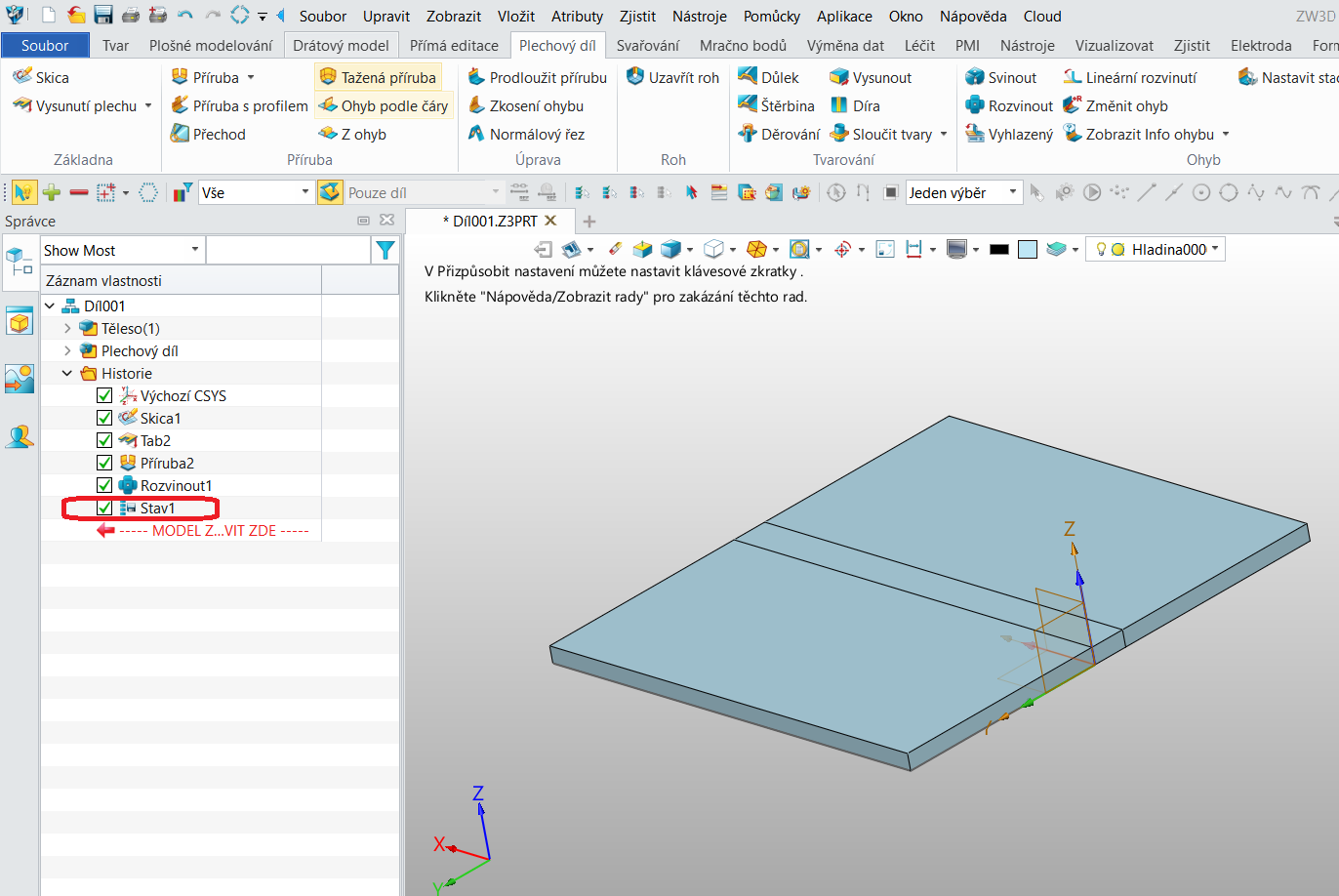
8. Nyní je zapotřebí zaznamenat zobrazení rozvinu, tak abyste jej mohli zobrazit na 2D výkrese. To uděláte tak, že ve stromě (levé menu) použijete pravé tlačítko myši a zvolíte Zaznamenat stav.
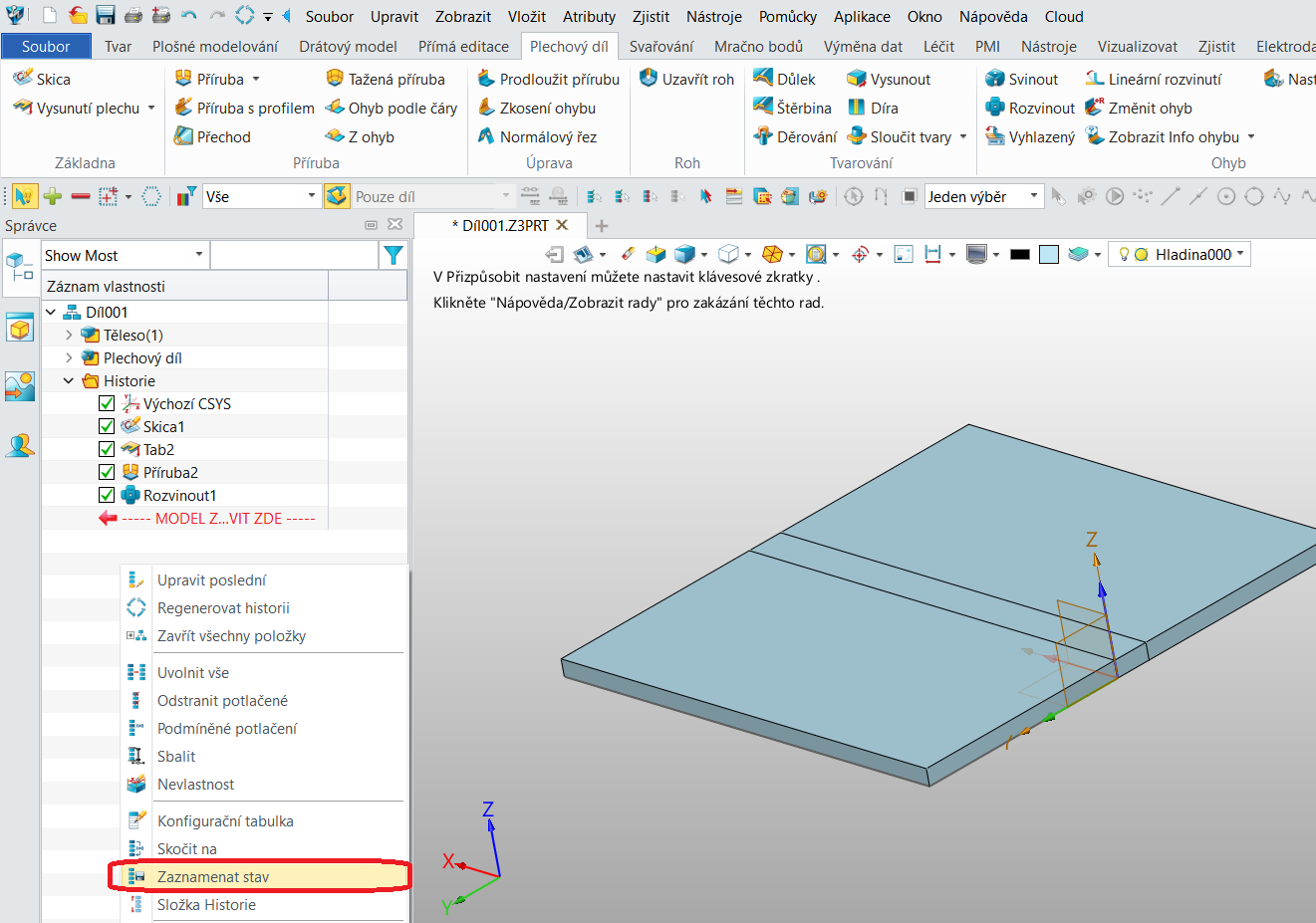
9. Stav rozvinu byl zaznamenán ve stromě.
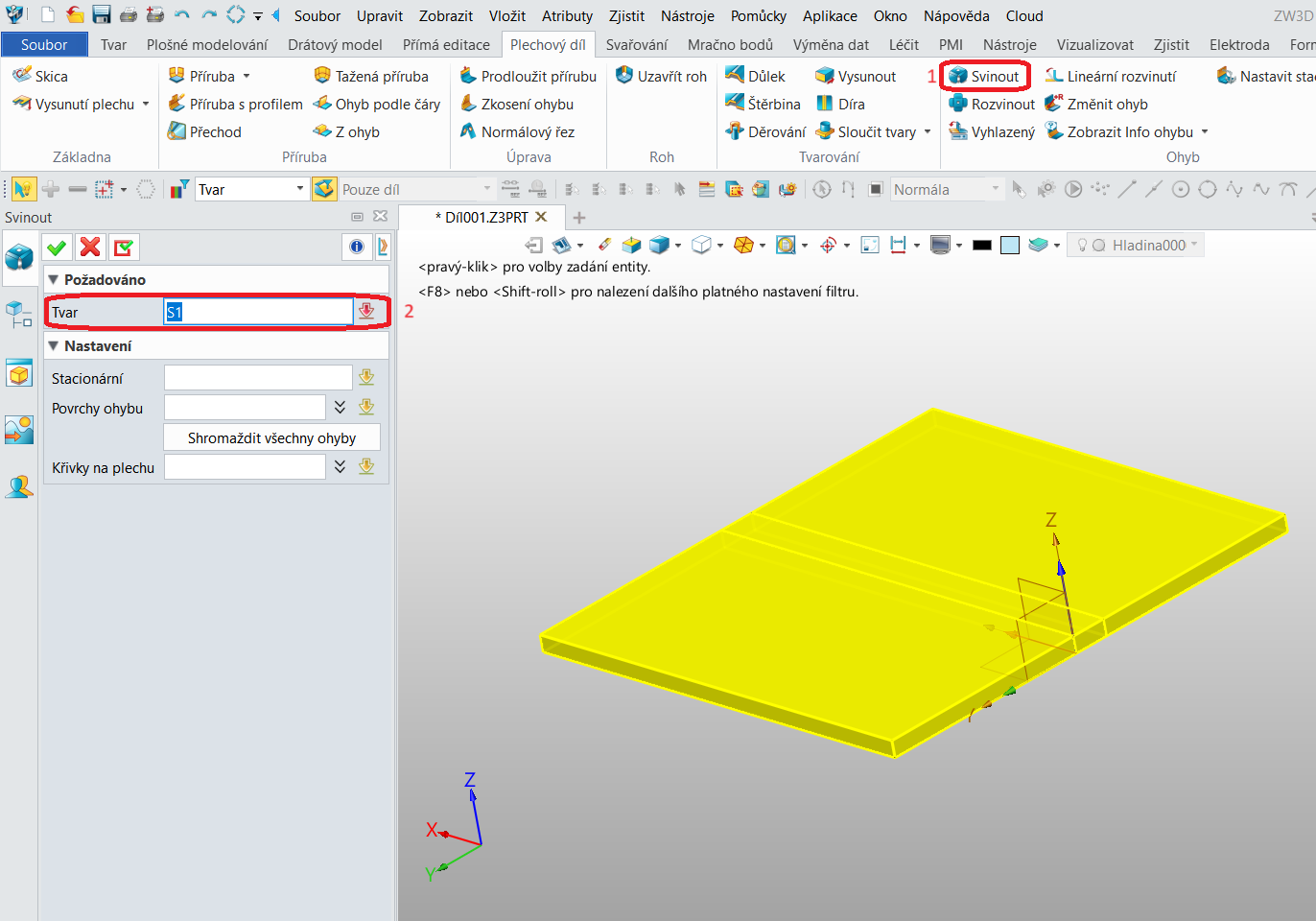
10. Pro zpětně svinutí ohýbané součásti zvolte funkci Svinout, označte součást a potvrďte.
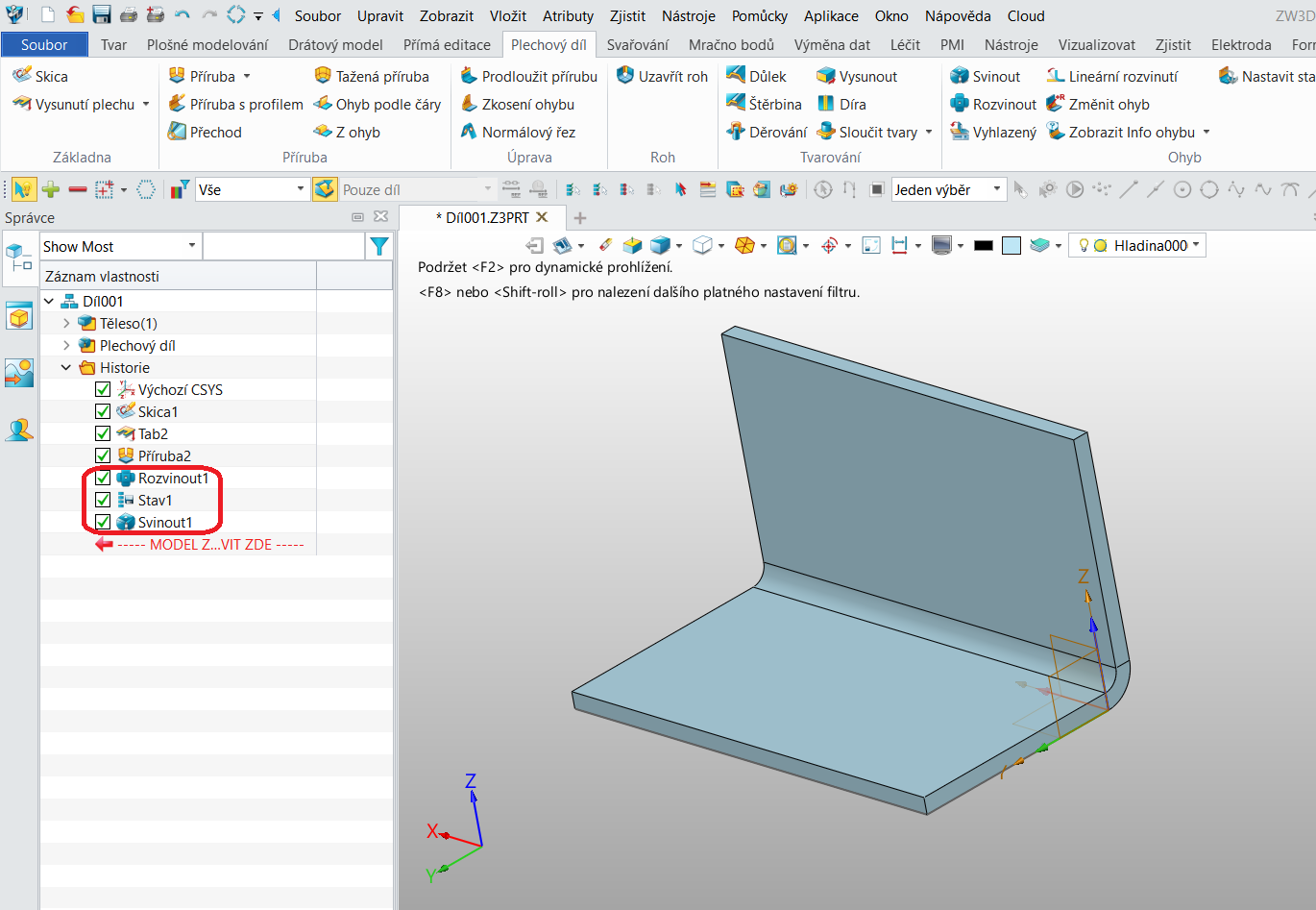
11. Nyní je součást opět svinutá do ohybu. Pokud byste chtěli přidat nějakou další modifikaci (např. děrování), musíte si dát pozor, abyste ji v pořadí stromu umístili před trojici funkcí Rozvinout-Stav-Svinout. V opačném případě by se modifikace v pohledu rozvinu na výkrese nezobrazila.
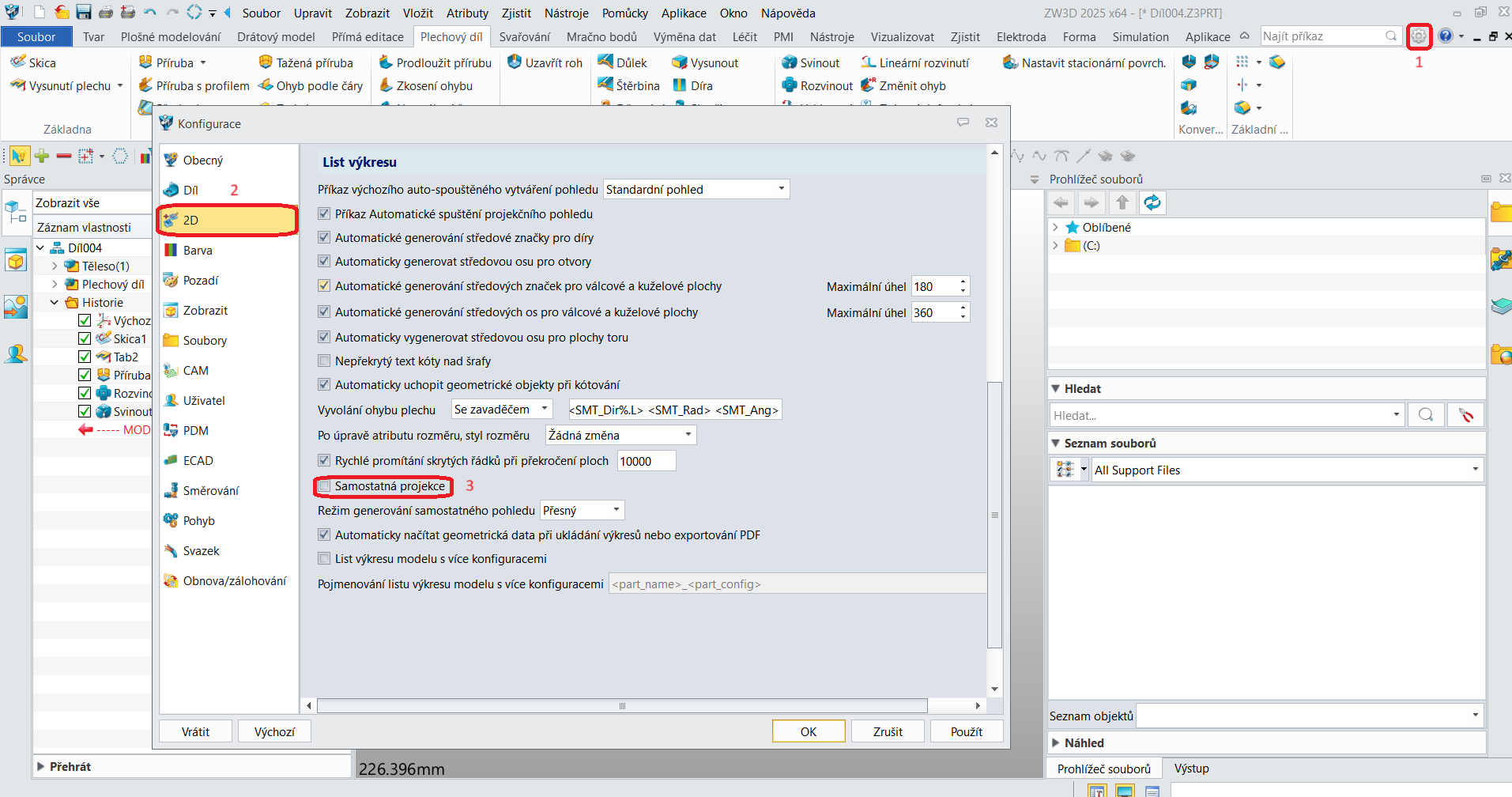
12. Aby šel rozvin na 2D výkrese vůbec zobrazit, musíte v Nastavení v sekci 2D nezvolit (odškrknout) volbu Samostatná projekce. Potvrďte tlačítkem Použít a OK.
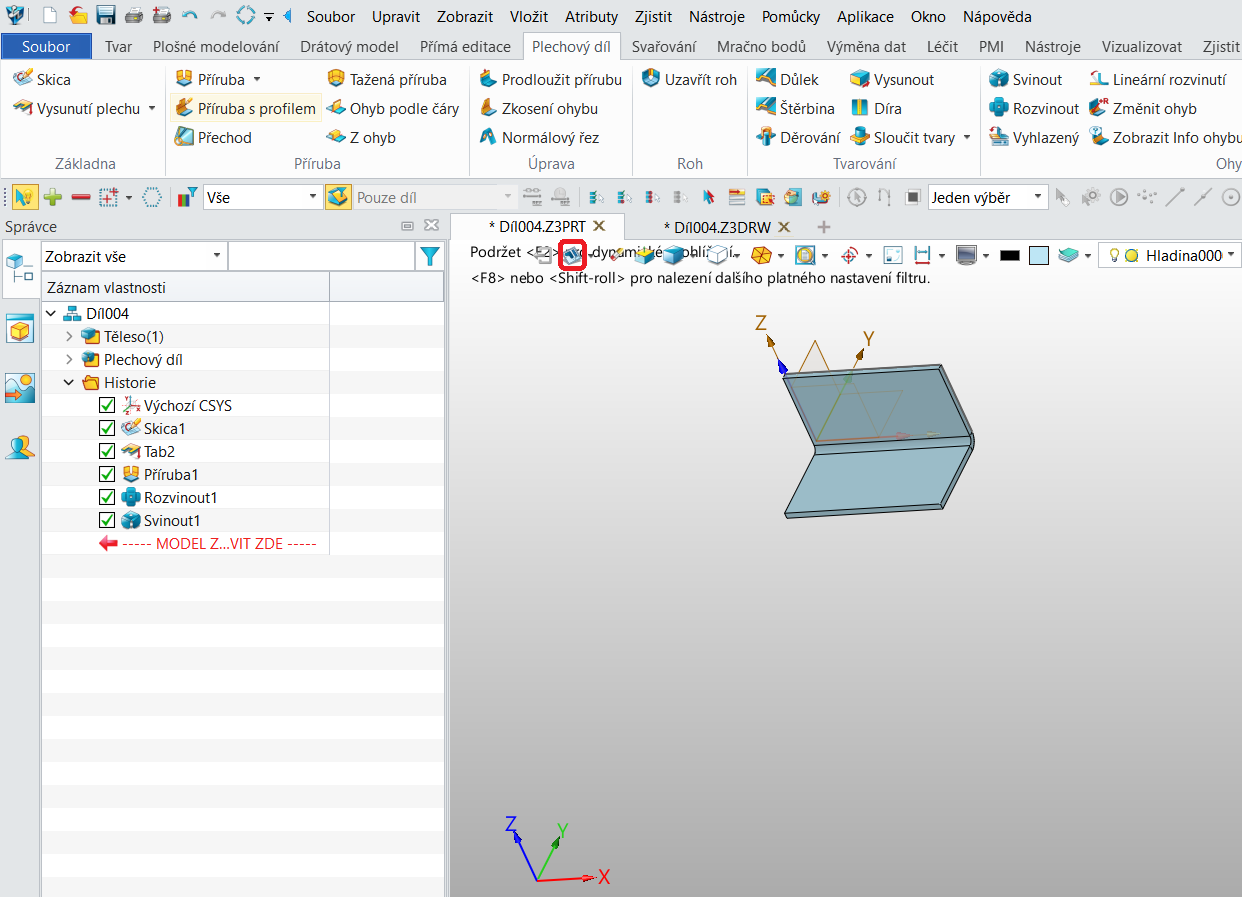
13. Pro otevření výkresu klikněte na jeho symbol pod horním menu a vyberte šablonu.
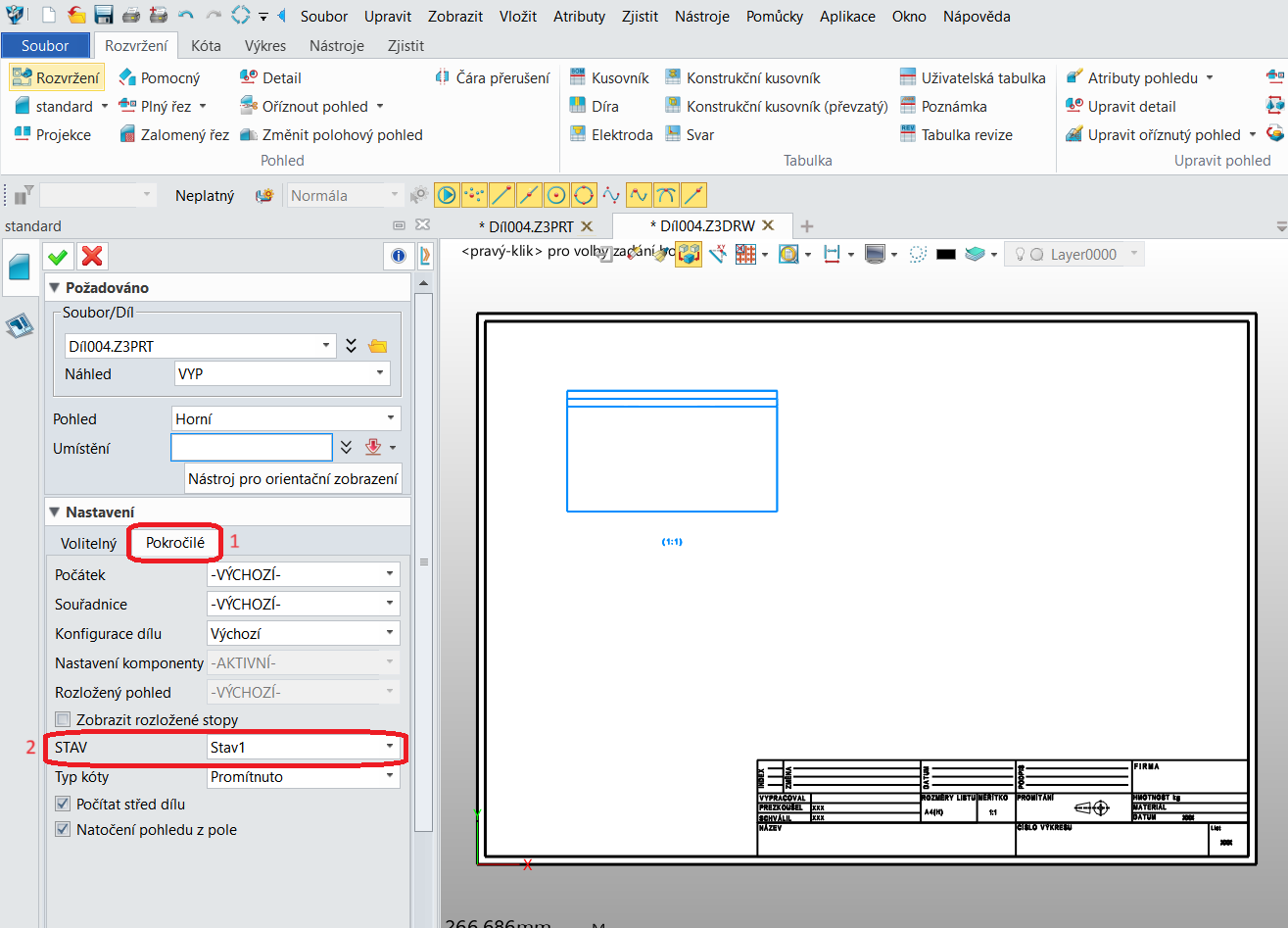
14. Při zobrazování výkresu na 2D výkrese v sekci Pokročilé a políčku STAV vyberte stav rozvinu a potvrďte.
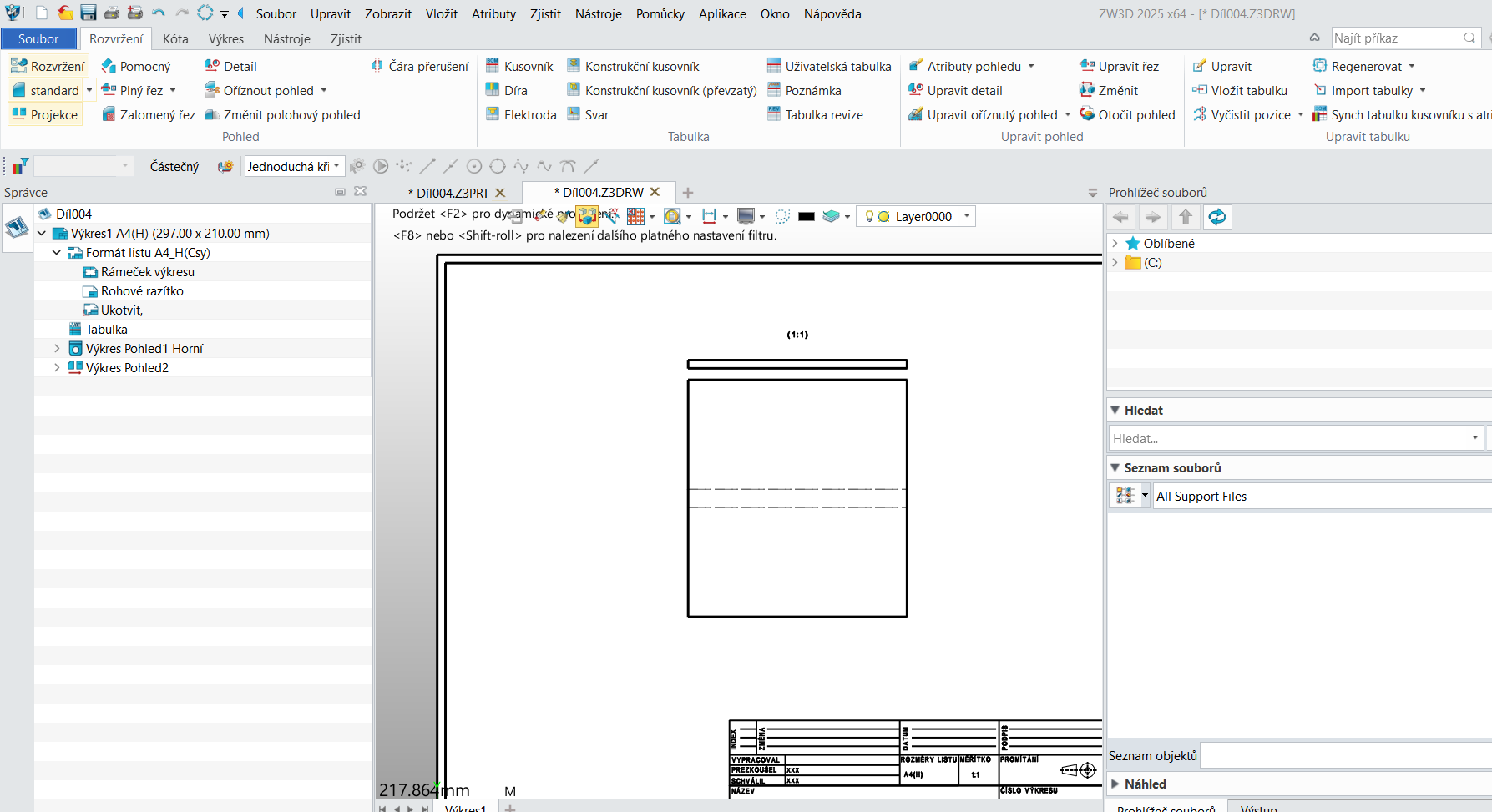
15. Nyní se generují pohledy rozvinutého pohledu, včetně čar ohybu (čárkovaně).
2. Pro vymodelování ohýbaného dílů musíte jako u všech ostatních modelů vytvořit prvotní skicu.
3. Zde samozřejmě záleží, co chcete přesně modelovat za díl. V našem případě to bude jednoduchý ohýbaný L profil. První stranu L profilu načrtněte pomocí funkce Obdélník a ukončete funkcí Konec.
4. V horní liště programu na záložce Plechový díl zvolte funkci Vysunutí plechu. Dále vyberte profil (skicu), zvolte tloušťku materiálu (pokud nepůjde přepsat, tak kliknutím na zelenou šipku zvolte Dynamické zadání) a potvrďte.
5. Pro tvorbu druhé strany ohýbaného dílu vyberte funkci Příruba, zvolte hranu ohybu, vyplňte atributy ohybu a potvrďte.
6. Nyní můžeme vytvořit rozvin. Klikněte na funkci Rozvinout, označte ohýbanou součást, vyberte stacionární plochu (záleží v jaké rovině chcete rozvin mít) a potvrďte.
7. Dostáváte rozvinutou plechovou součást.
8. Nyní je zapotřebí zaznamenat zobrazení rozvinu, tak abyste jej mohli zobrazit na 2D výkrese. To uděláte tak, že ve stromě (levé menu) použijete pravé tlačítko myši a zvolíte Zaznamenat stav.
9. Stav rozvinu byl zaznamenán ve stromě.
10. Pro zpětně svinutí ohýbané součásti zvolte funkci Svinout, označte součást a potvrďte.
11. Nyní je součást opět svinutá do ohybu. Pokud byste chtěli přidat nějakou další modifikaci (např. děrování), musíte si dát pozor, abyste ji v pořadí stromu umístili před trojici funkcí Rozvinout-Stav-Svinout. V opačném případě by se modifikace v pohledu rozvinu na výkrese nezobrazila.
12. Aby šel rozvin na 2D výkrese vůbec zobrazit, musíte v Nastavení v sekci 2D nezvolit (odškrknout) volbu Samostatná projekce. Potvrďte tlačítkem Použít a OK.
13. Pro otevření výkresu klikněte na jeho symbol pod horním menu a vyberte šablonu.
14. Při zobrazování výkresu na 2D výkrese v sekci Pokročilé a políčku STAV vyberte stav rozvinu a potvrďte.
15. Nyní se generují pohledy rozvinutého pohledu, včetně čar ohybu (čárkovaně).
zw3d@cadzone.cz | +420 601 212 736 | +420 732 174 118 | +420 737 398 182
Provozuje ARCH LAB, s.r.o., Wanklova 743/4, 779 00 Olomouc, IČ 28580591
ZW3D 2027 | Verze | Ke stažení | Eshop
Použité ochranné známky jsou majetkem svých jednotlivých vlastníků.