
Lineární frekvenční (modální) analýza
ZW3D > Nápověda > Simulace a analýzy > Lineární frekvenční (modální) analýza
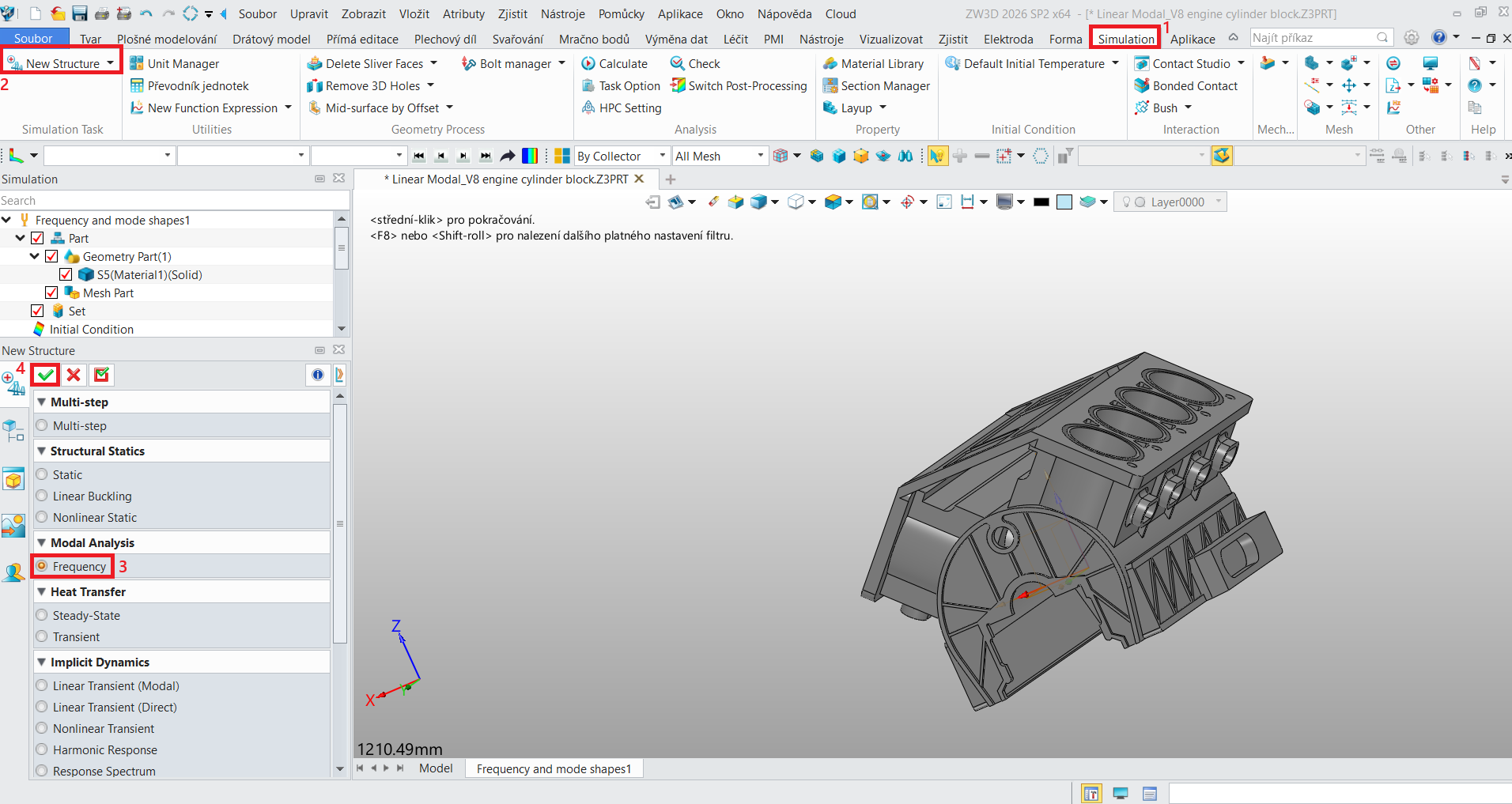
1. Nejprve na kartě Simulation klikněte na New Structure a zaškrtněte Frequency. Na závěr potvrďte symbolem zelené fajfky.
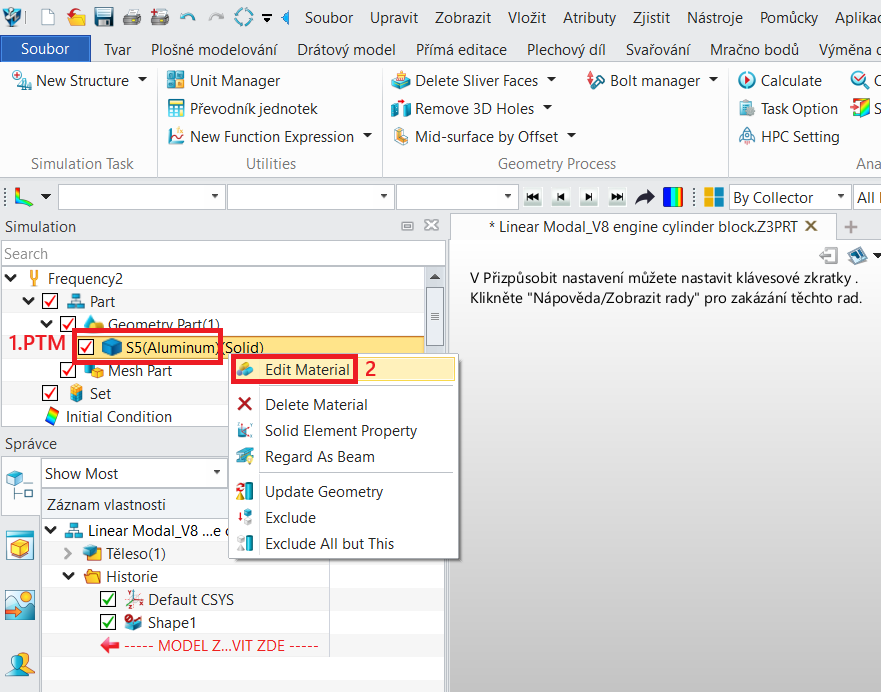
2. Poté klikněte PTM na přednastavený materiál a zvolte Edit Material.
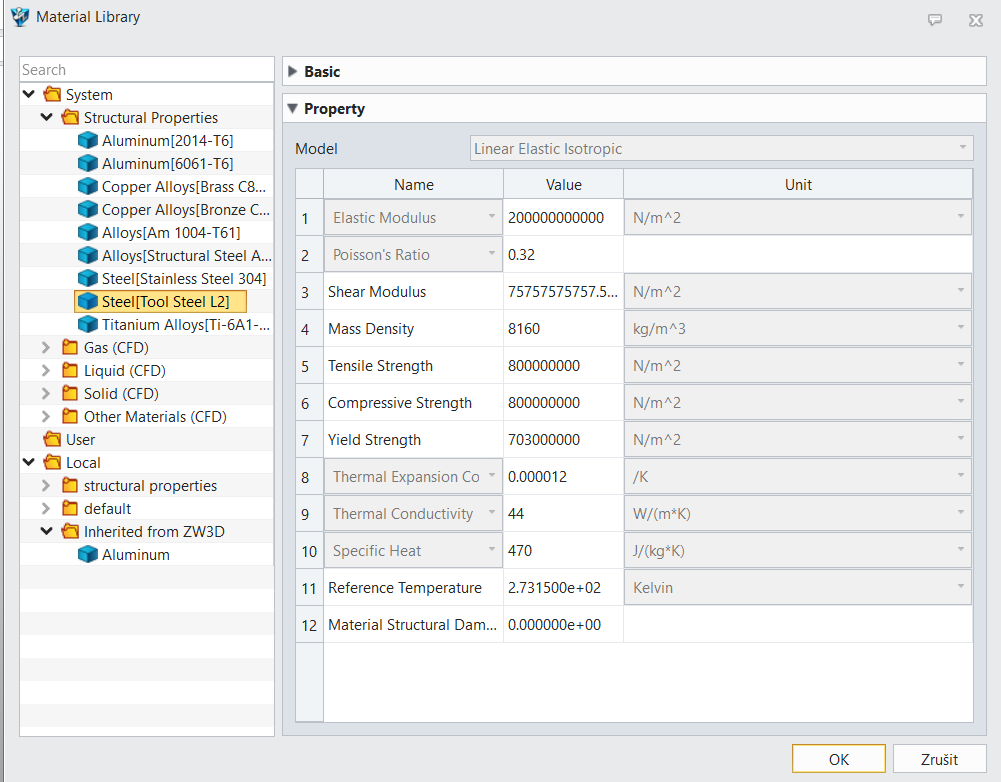
3. Buď zvolte některý z přednastavených nebo založte nový. Pro modální analýzu je nutné mít vyplněnu hustotu (density), Youngův modul pružnosti (Elastic modulus) a Poissonovo číslo (Poisson´s ratio).
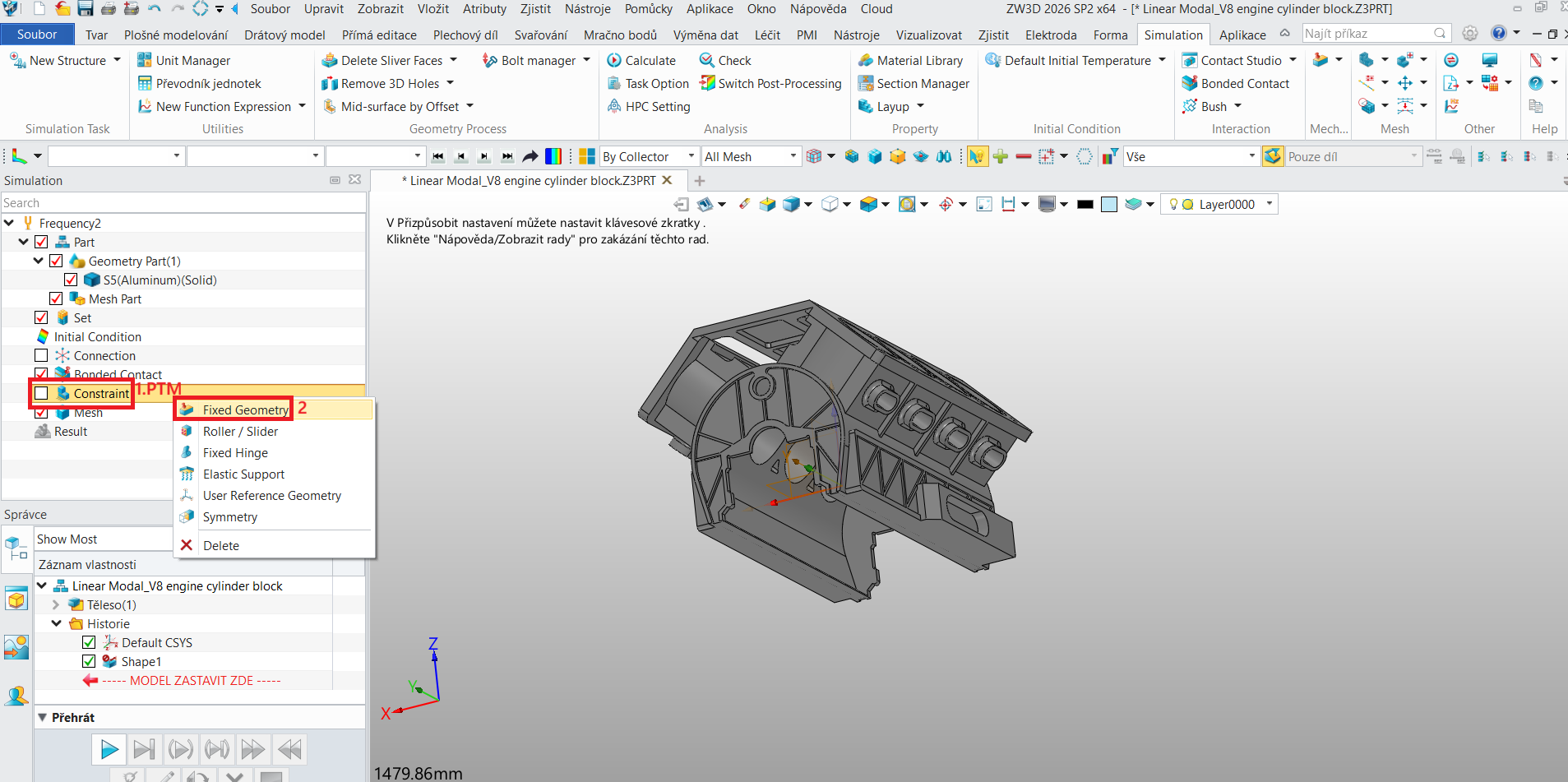
4. Pro definování zavazbení dílu, klikněte PTM na Constraint a zvolte typ zavazbení. V našem případě se jedná o horní část bloku motoru, která je napevno spojená s je její spodní polovinou, která je ke karoserii auta rovněž na pevno spojená. Proto můžeme zadat Fixed Geometry.
5. Definujte plochy zavazbení.
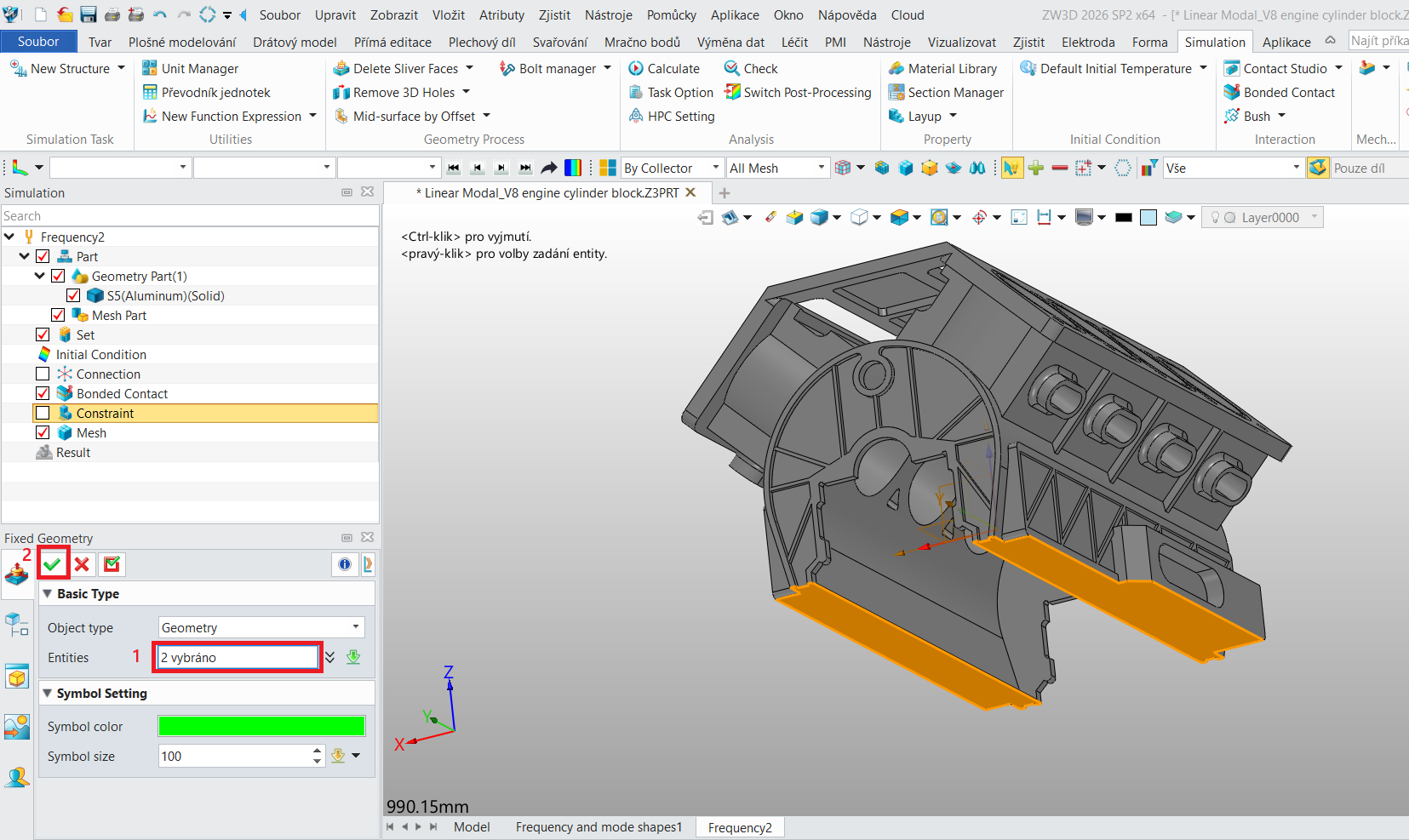
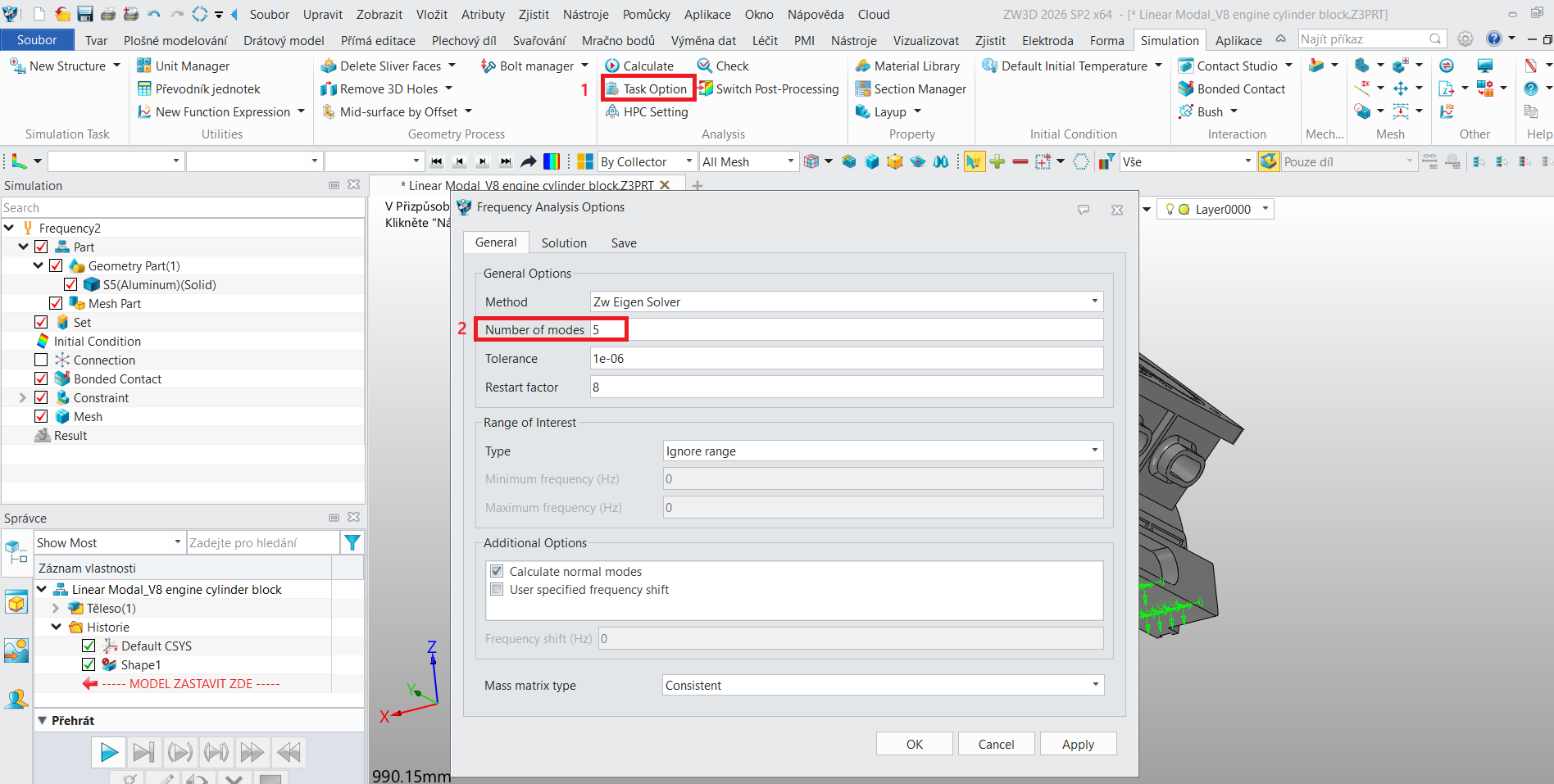
6. V případě frekvenční analýzy je cílem zjistit základní dynamické charakteristiky naší konstrukce. Každý díl v reálném světě má své vlastní frekvence a specifické tvary, do kterých se při vibracích deformuje. My tyto tvary – takzvané módy – hledáme předem, abychom věděli, při jakých frekvencích hrozí rezonance a jak přesně se u toho součástka bude chovat. Počet módů v nastavení tedy volíme tak, abychom pokryli celé frekvenční spektrum, ve kterém bude náš díl reálně pracovat – například abychom zkontrolovali všechny frekvence, které odpovídají běžným i maximálním otáčkám našeho motoru.
Pro nastavení počtu módů klikněte na Task Option a změnte (nebo ponechejte) hodnotu Number of modes.
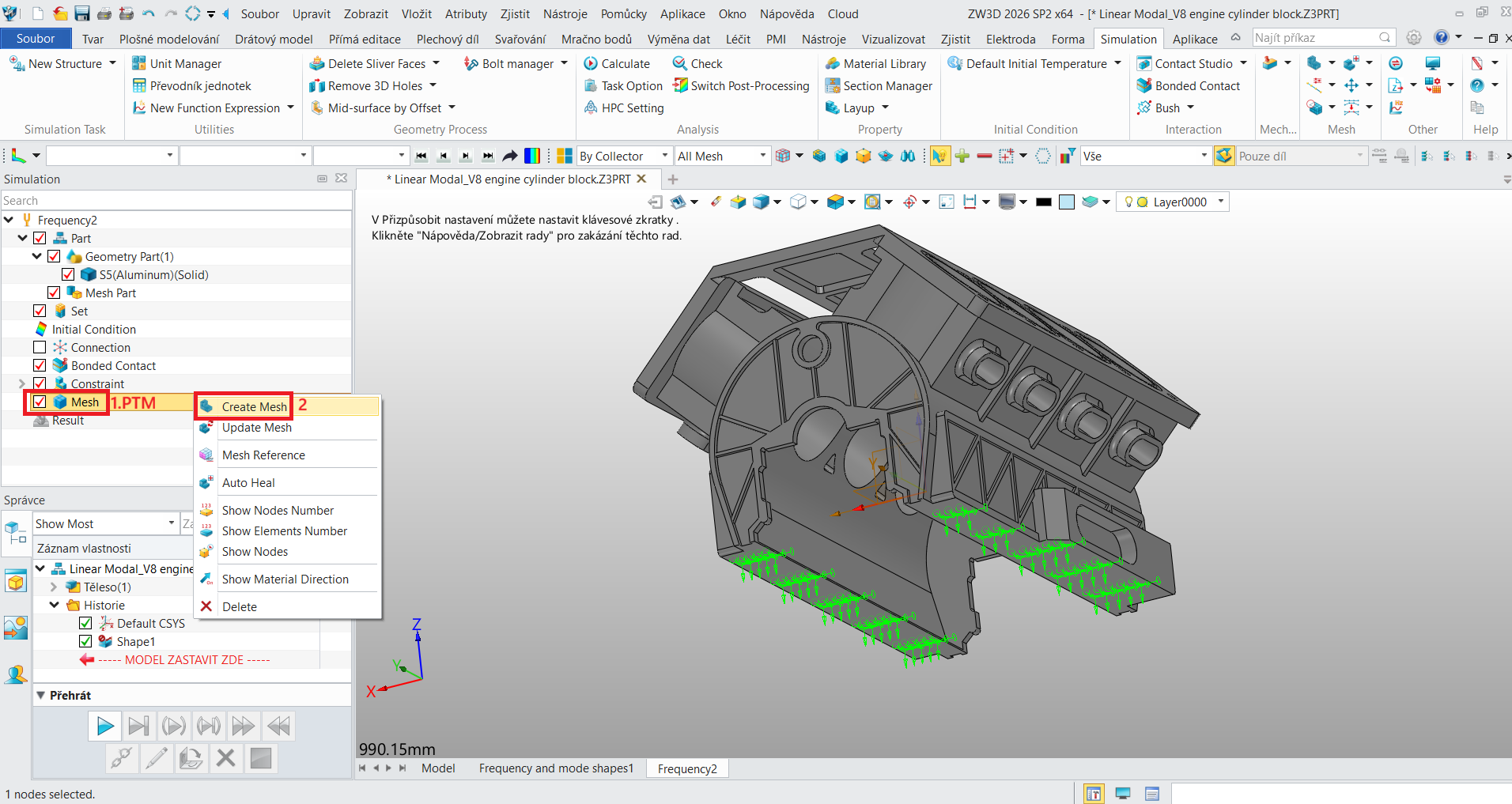
7. Pro každý MKP výpočet je nutno mít zhotovenou mřížku. Pro její tvorbu klikněte PTM na Mesh a zvolte Create Mesh.
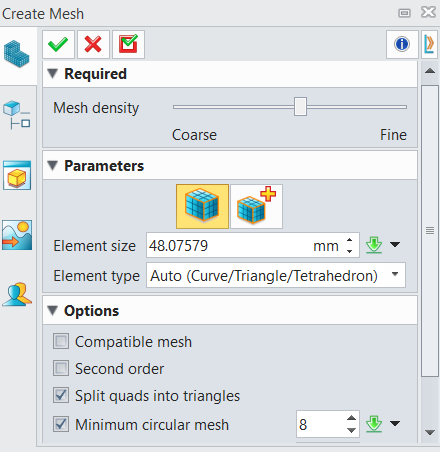
8. Nastavte parametry mřížky. Potvrdit můžete symbolem zelené fajfky.
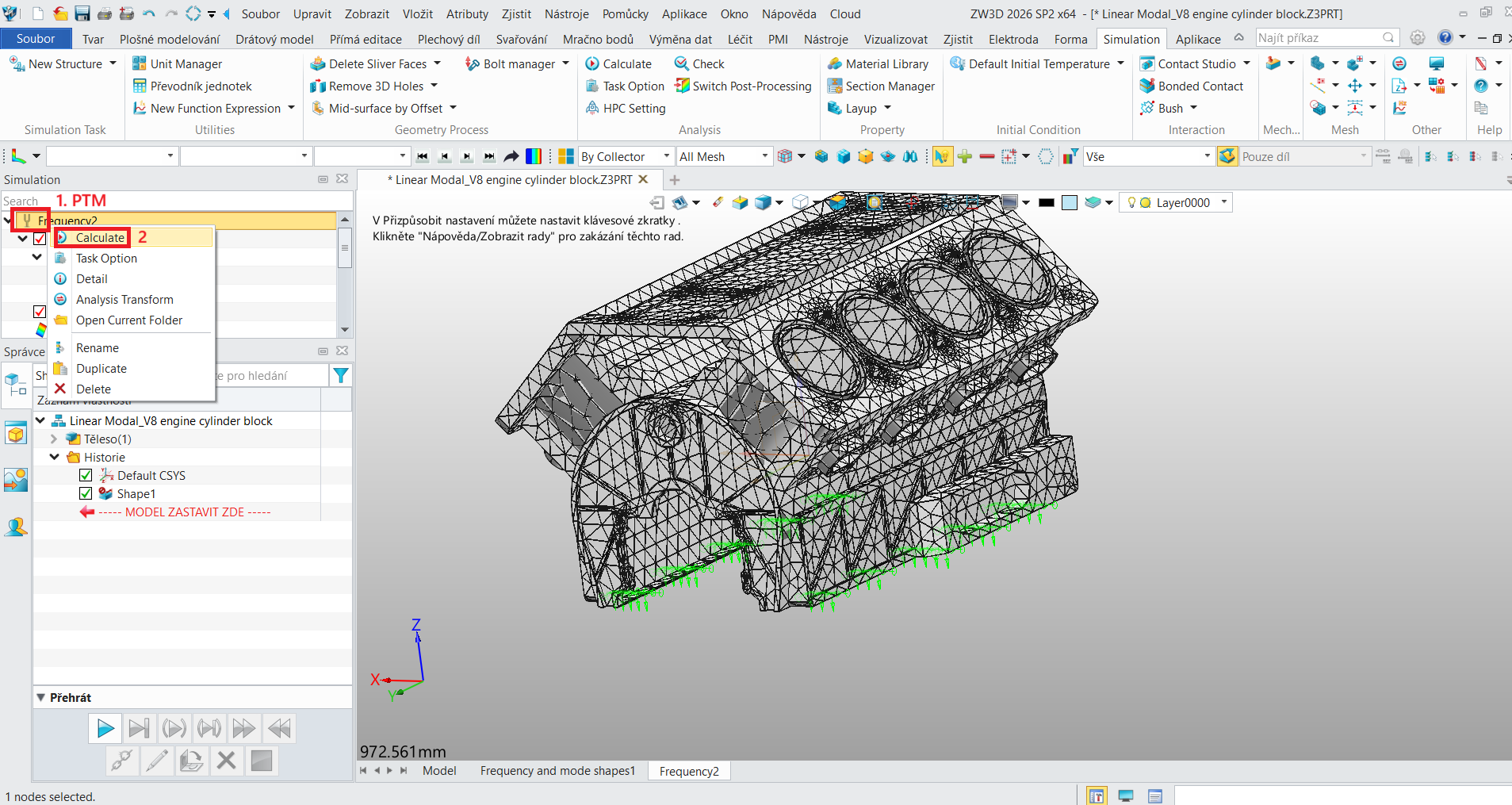
9. Ve stromě klikněte PTM na nejvyšší úroveň Frequency a zvolte Calculate.
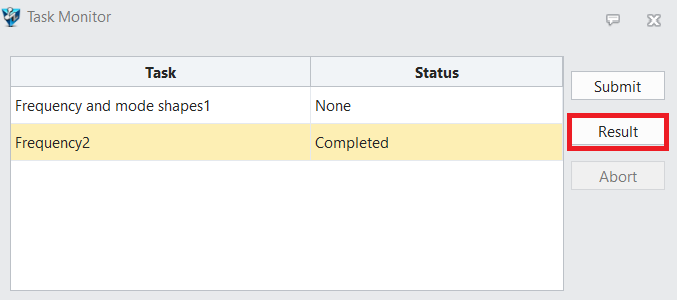
10. Až se výpočet dokončí, potvrďte přes Result.
11. Zobrazení výsledku se zobrazí v Total displacements. To znamená celková velikost posunutí. Nejedná se o reálné fyzikální číslo posunutí, ale o bezrozměrný tvar deformace, který ukazuje, jak se konstrukce bude deformovat při rezonanci na dané frekvenci - tedy a kde a jakým směrem se části pohybují relativně vůči sobě.
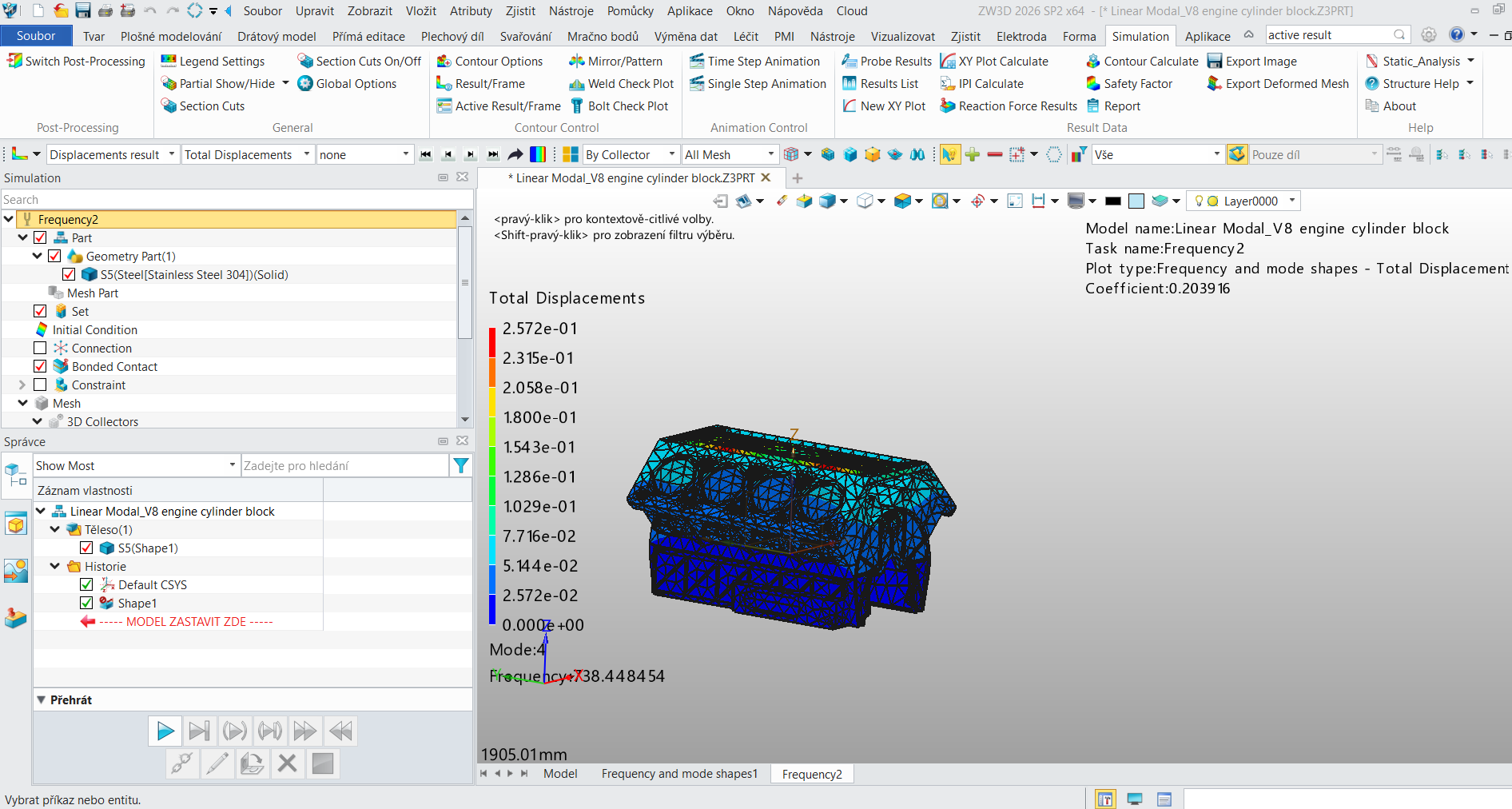
Total Displacements ukazuje výslednou velikost vektoru posunutí, která se počítá jako odmocnina ze součtu druhých mocnin posunutí ve všech třech osách :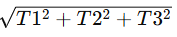
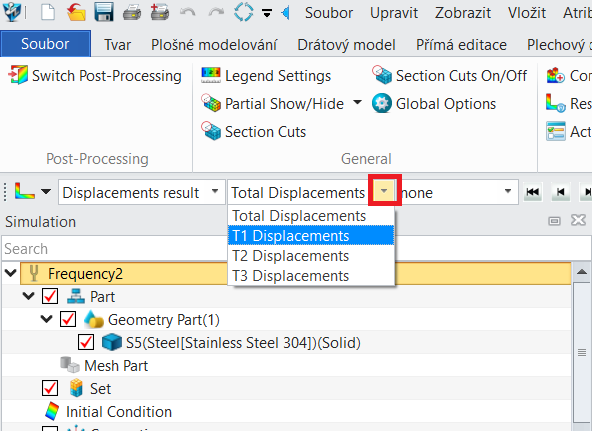
12. Výsledky pro posunutí v ostatních osách (X - T1 Displacements, Y - T2 Displacements, Z - T3 Displacements) můžete překlikávat v pravé horní časti programu (ribbon).
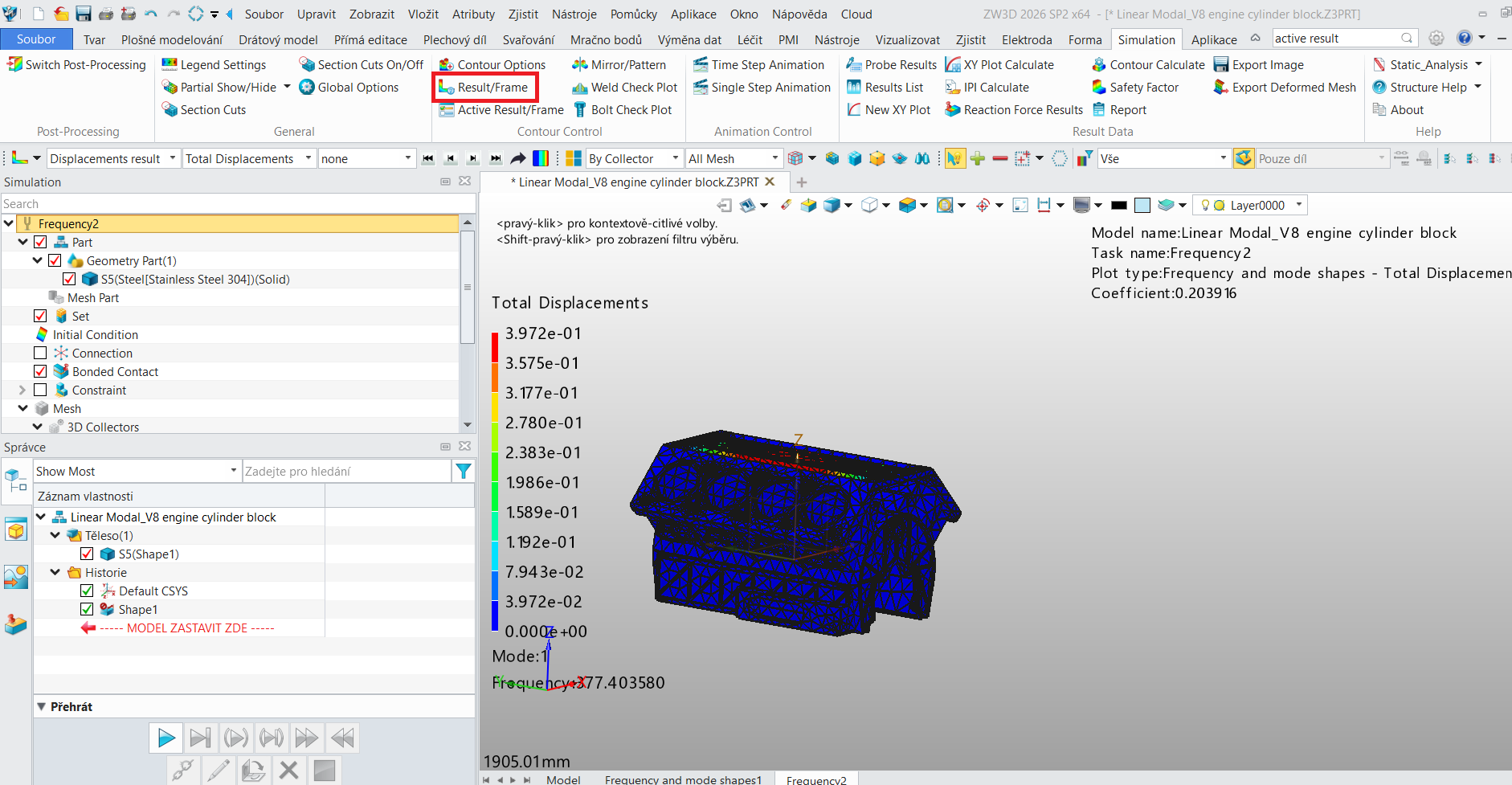
13. V bodě 6 jsme nastavovali počet módů, tzn. že máme k dispozici více možných výsledků. Pro přepínání těchto výsledků klikněte v ribbon na Result/Frame.
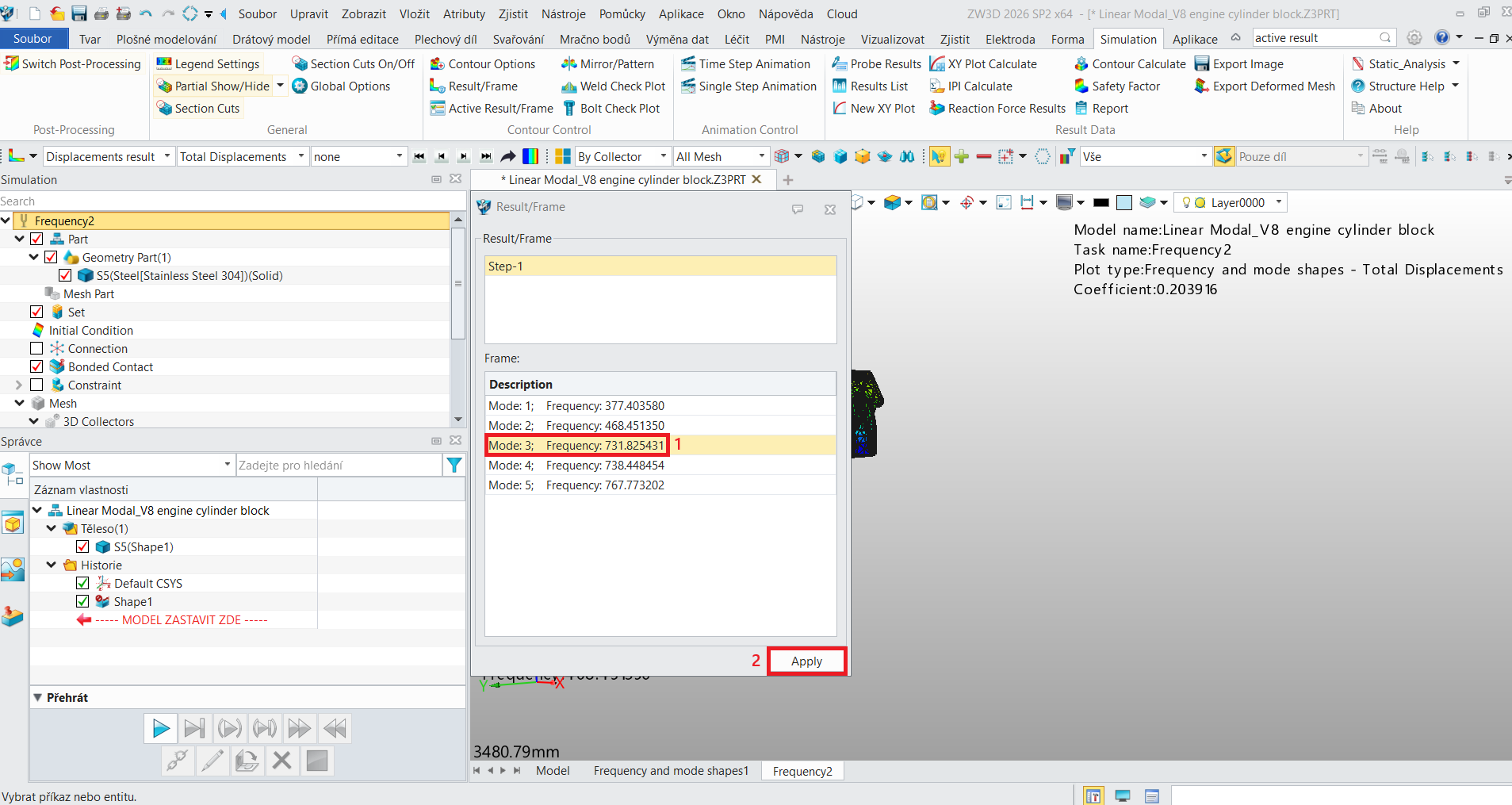
14. V dialogovém okně klikněte na požadovaný mód a potvrďte přes Apply.
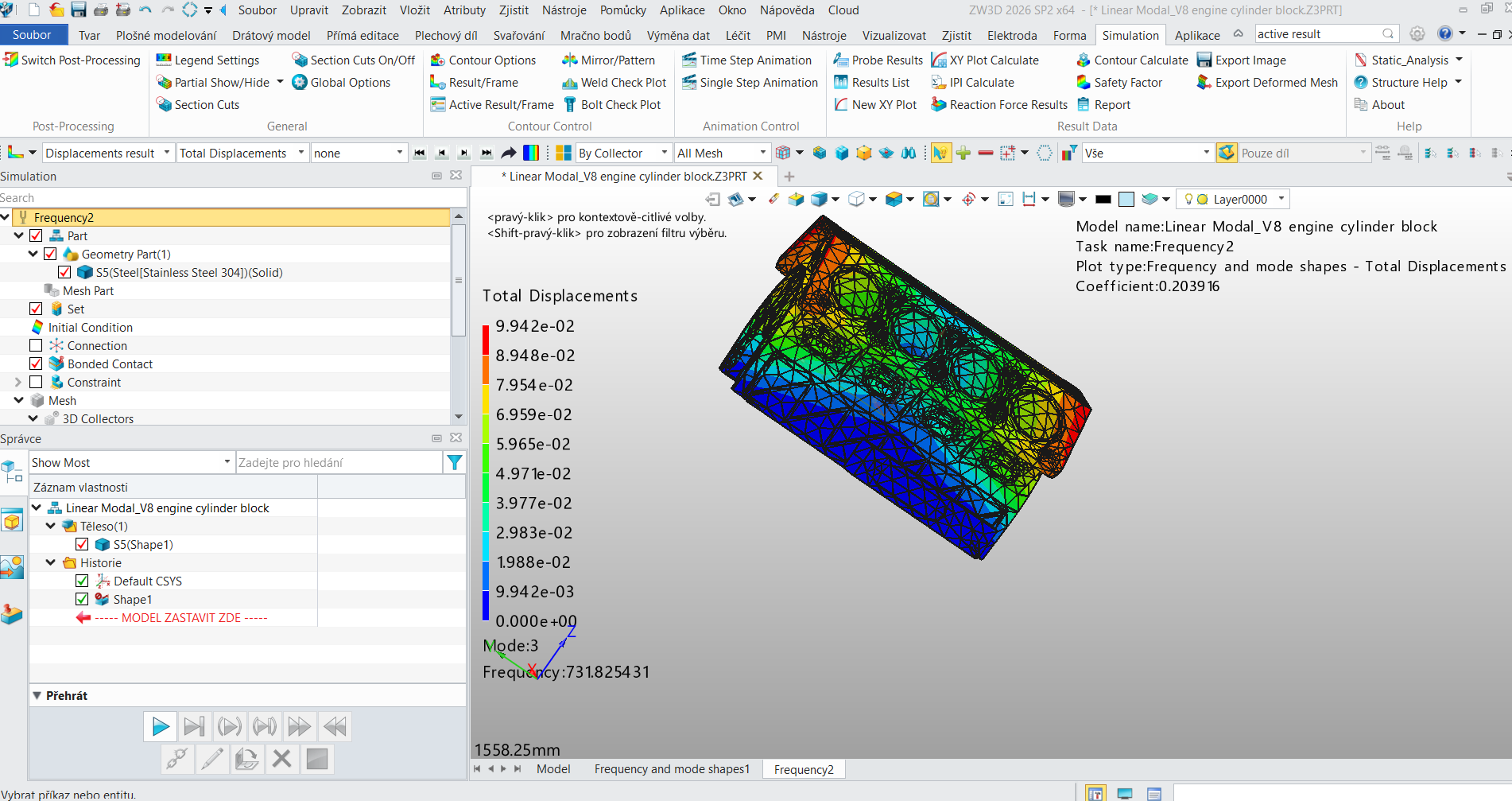
15. Pod legendou vždy vidíte pro jaký mód a pro jakou frekvenci jsou výsledky zobrazeny.
2. Poté klikněte PTM na přednastavený materiál a zvolte Edit Material.
3. Buď zvolte některý z přednastavených nebo založte nový. Pro modální analýzu je nutné mít vyplněnu hustotu (density), Youngův modul pružnosti (Elastic modulus) a Poissonovo číslo (Poisson´s ratio).
4. Pro definování zavazbení dílu, klikněte PTM na Constraint a zvolte typ zavazbení. V našem případě se jedná o horní část bloku motoru, která je napevno spojená s je její spodní polovinou, která je ke karoserii auta rovněž na pevno spojená. Proto můžeme zadat Fixed Geometry.
5. Definujte plochy zavazbení.
6. V případě frekvenční analýzy je cílem zjistit základní dynamické charakteristiky naší konstrukce. Každý díl v reálném světě má své vlastní frekvence a specifické tvary, do kterých se při vibracích deformuje. My tyto tvary – takzvané módy – hledáme předem, abychom věděli, při jakých frekvencích hrozí rezonance a jak přesně se u toho součástka bude chovat. Počet módů v nastavení tedy volíme tak, abychom pokryli celé frekvenční spektrum, ve kterém bude náš díl reálně pracovat – například abychom zkontrolovali všechny frekvence, které odpovídají běžným i maximálním otáčkám našeho motoru.
Pro nastavení počtu módů klikněte na Task Option a změnte (nebo ponechejte) hodnotu Number of modes.
7. Pro každý MKP výpočet je nutno mít zhotovenou mřížku. Pro její tvorbu klikněte PTM na Mesh a zvolte Create Mesh.
8. Nastavte parametry mřížky. Potvrdit můžete symbolem zelené fajfky.
9. Ve stromě klikněte PTM na nejvyšší úroveň Frequency a zvolte Calculate.
10. Až se výpočet dokončí, potvrďte přes Result.
11. Zobrazení výsledku se zobrazí v Total displacements. To znamená celková velikost posunutí. Nejedná se o reálné fyzikální číslo posunutí, ale o bezrozměrný tvar deformace, který ukazuje, jak se konstrukce bude deformovat při rezonanci na dané frekvenci - tedy a kde a jakým směrem se části pohybují relativně vůči sobě.
Total Displacements ukazuje výslednou velikost vektoru posunutí, která se počítá jako odmocnina ze součtu druhých mocnin posunutí ve všech třech osách :
12. Výsledky pro posunutí v ostatních osách (X - T1 Displacements, Y - T2 Displacements, Z - T3 Displacements) můžete překlikávat v pravé horní časti programu (ribbon).
13. V bodě 6 jsme nastavovali počet módů, tzn. že máme k dispozici více možných výsledků. Pro přepínání těchto výsledků klikněte v ribbon na Result/Frame.
14. V dialogovém okně klikněte na požadovaný mód a potvrďte přes Apply.
15. Pod legendou vždy vidíte pro jaký mód a pro jakou frekvenci jsou výsledky zobrazeny.
zw3d@cadzone.cz | +420 601 212 736 | +420 732 174 118 | +420 737 398 182
Provozuje ARCH LAB, s.r.o., Wanklova 743/4, 779 00 Olomouc, IČ 28580591
ZW3D 2027 | Verze | Ke stažení | Eshop
Použité ochranné známky jsou majetkem svých jednotlivých vlastníků.