
Konstrukční kusovník
ZW3D > Nápověda > Modul Konstrukce > Konstrukční kusovník
Konstrukční kusovník nabízí možnost správy a exportu kusovníku do excelu.
1. Nejprve v horním menu otevřete Konstrukční kusovník.
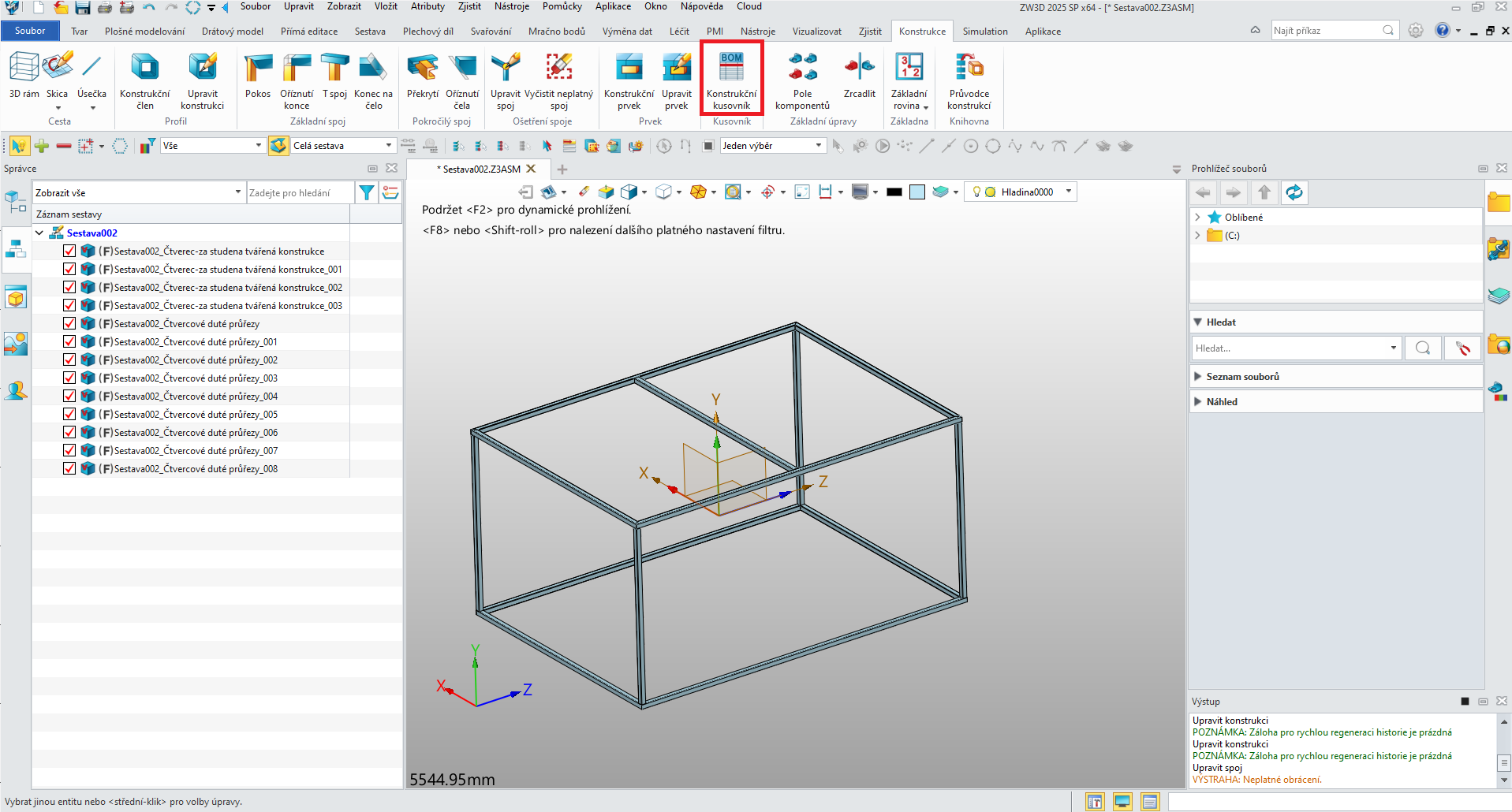
2. Na záložce Vybrat objekty zaškrtněte objekty, které chcete do kusovníku zakomponovat. Z výchozího nastavení budou vybrány všechny.
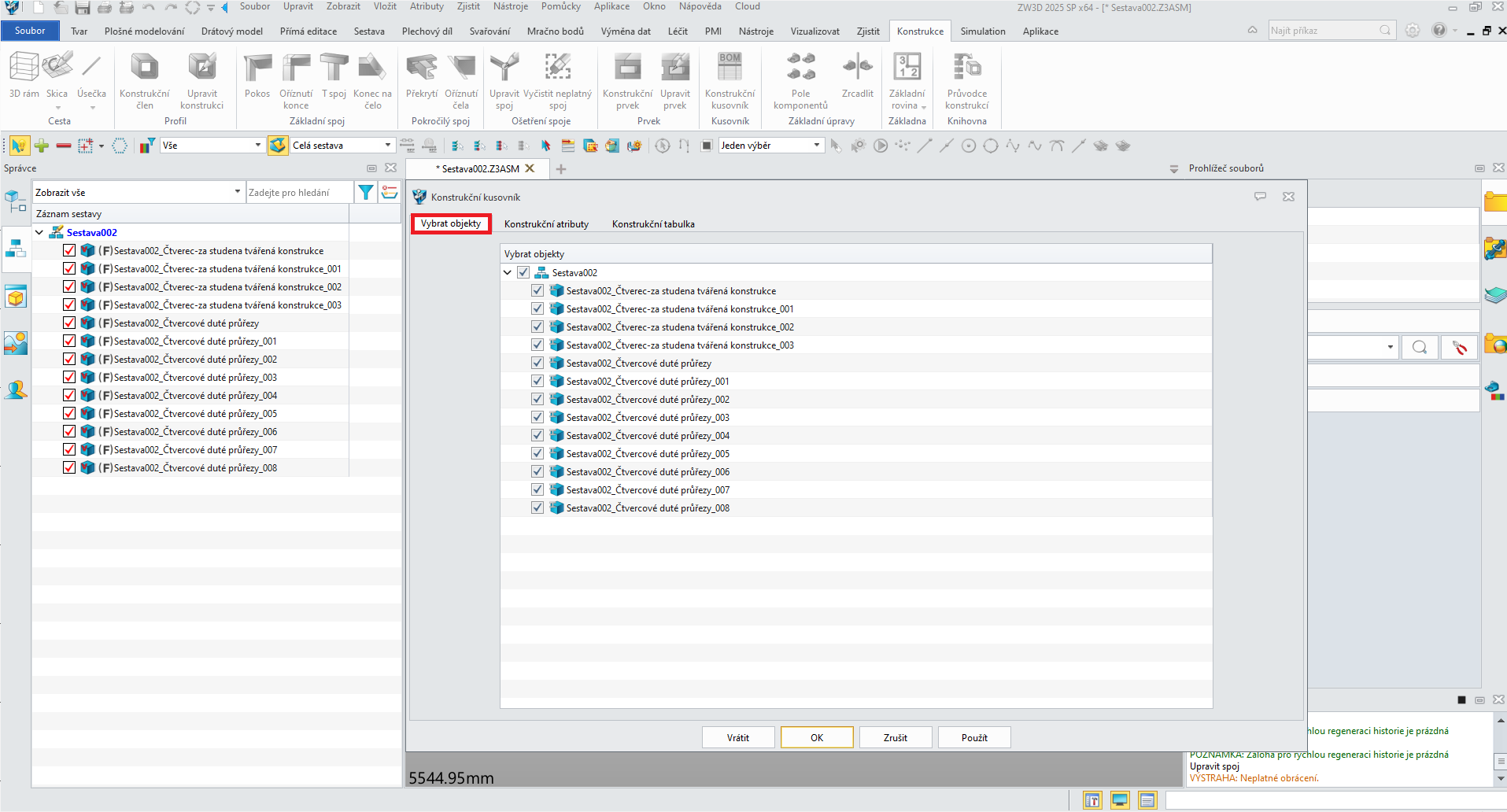
3. Na záložce Konstrukční atributy můžete přidávat nové atributy (kolonky) kusovníku. Klikněte na Přidat.
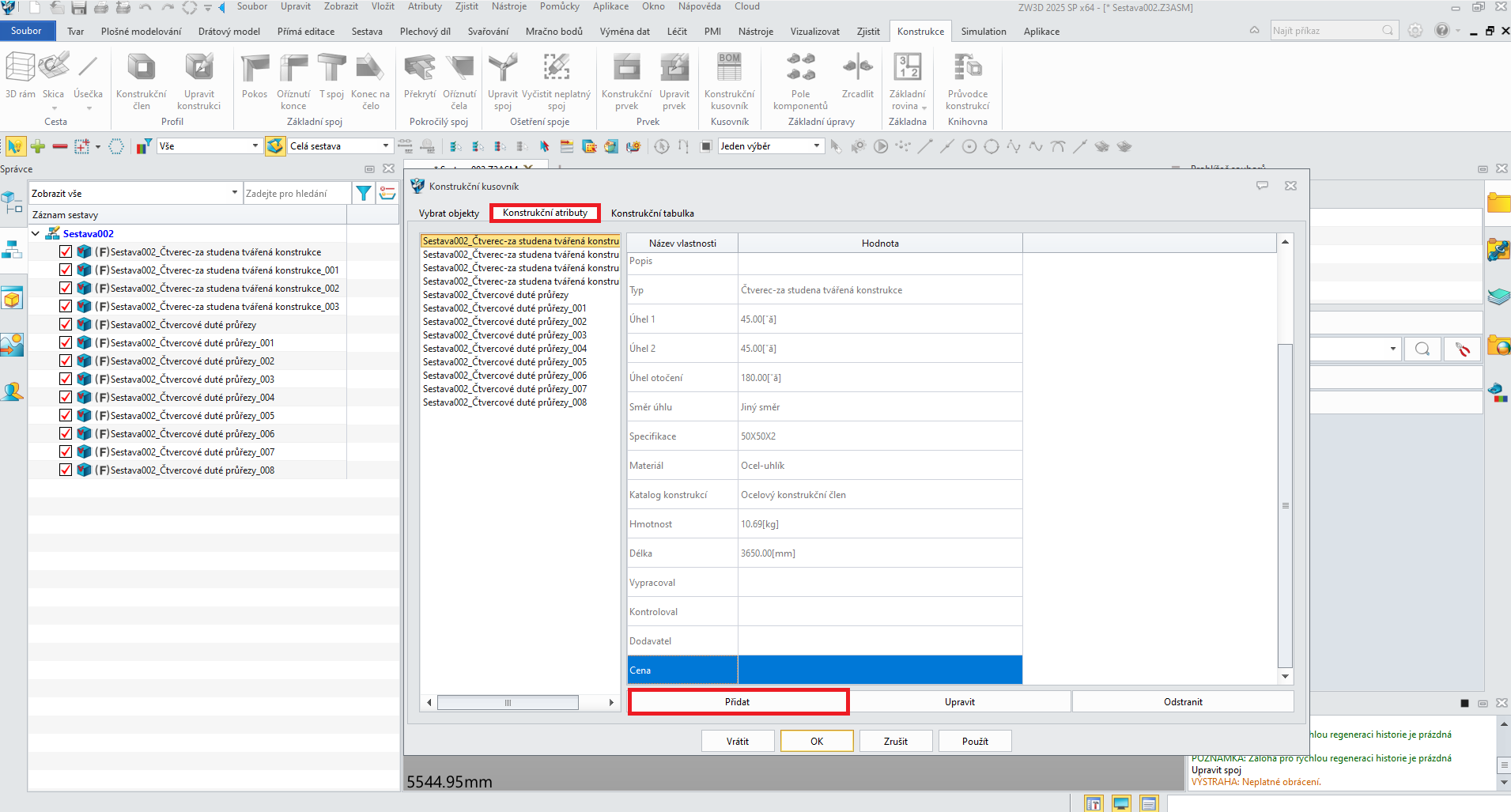
4. V okně Položka atributu vyberte Typ. Do políčka Název zadejte název atributu. Pokud vyplníte hodnotu, připíše se automaticky ke všem pozicím.
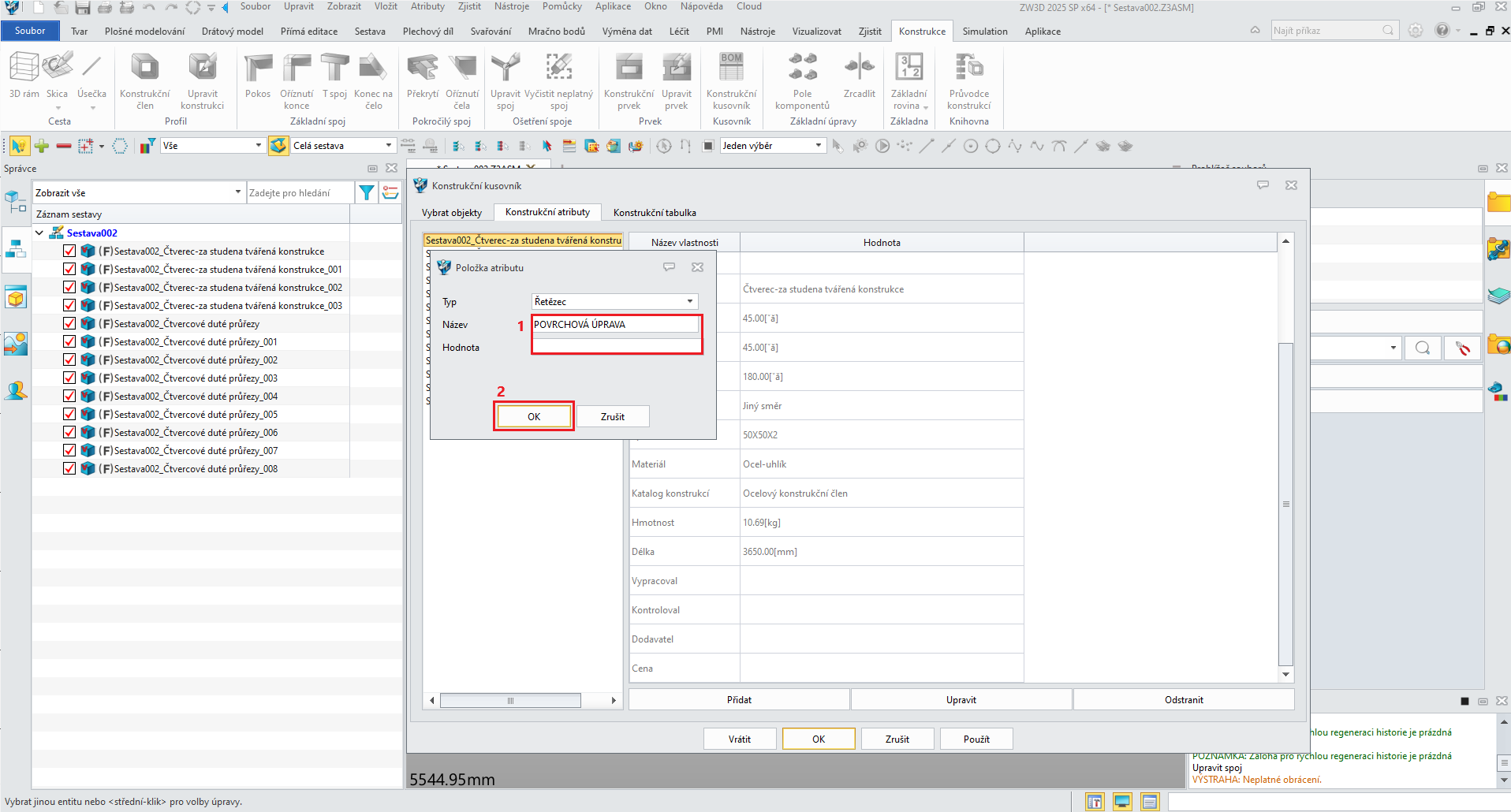
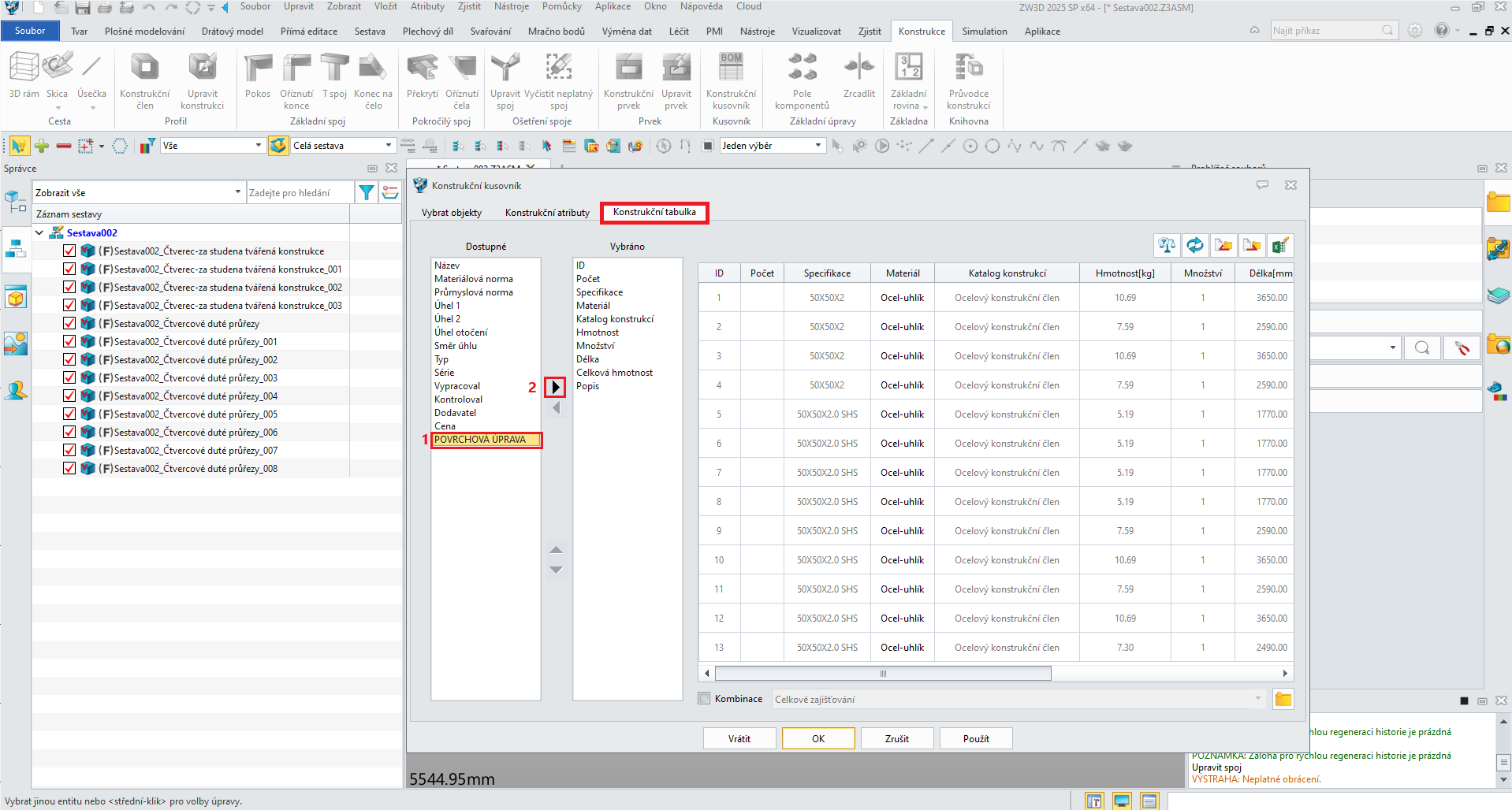
5. Na záložce Konstrukční tabulka jsou dostupné dva sloupce - Dostupné (všechny vytvořené atributy) a Vybráno (atributy, selektované do kusovníku). Pomocí dvou šipek je můžete přemisťovat mezi těmito dvěma sloupci.
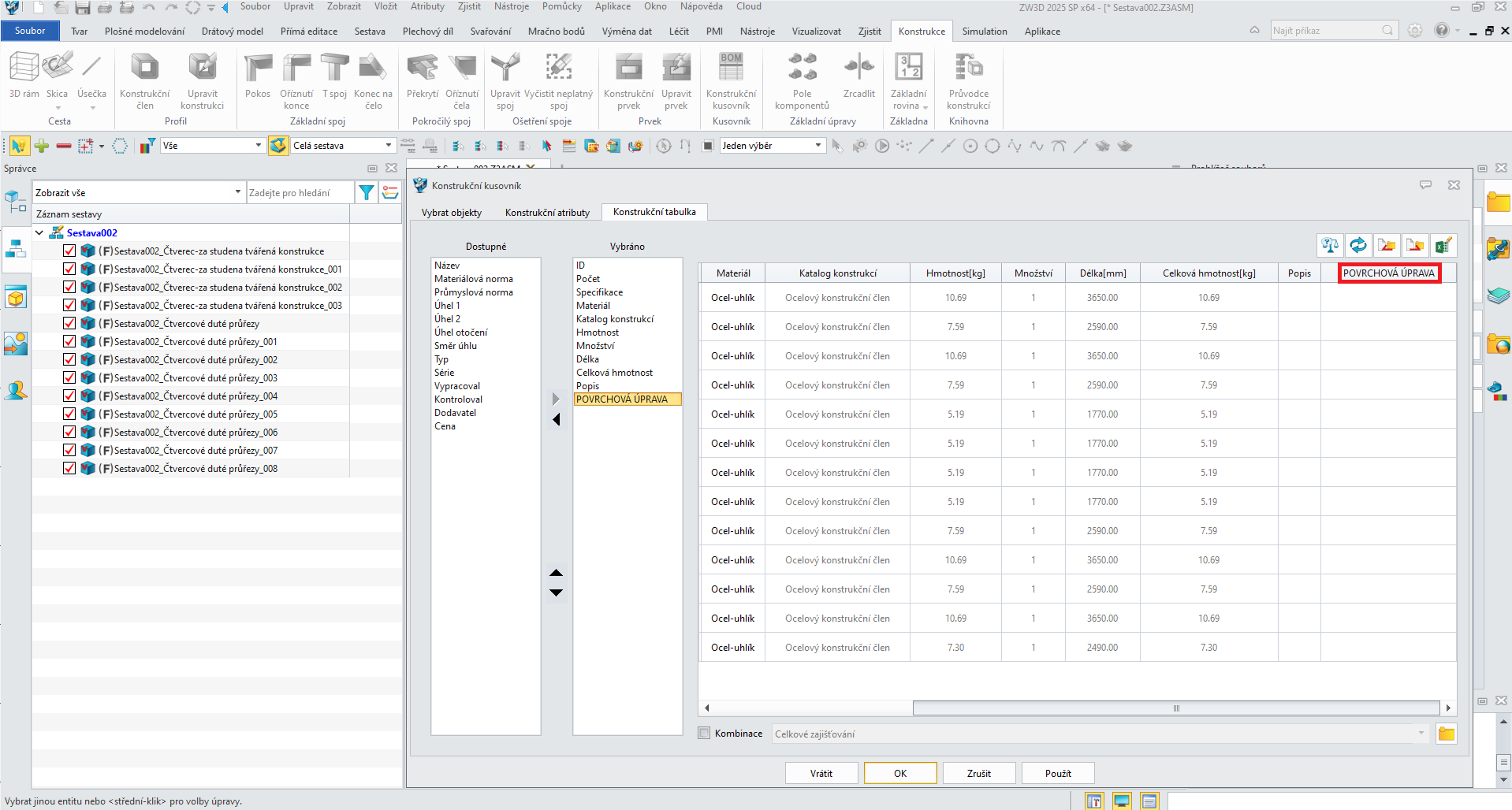
6. Tímto byl sloupec POVRCHOVÁ ÚPRAVA přidán. Kusovník můžete libovolně upravovat.
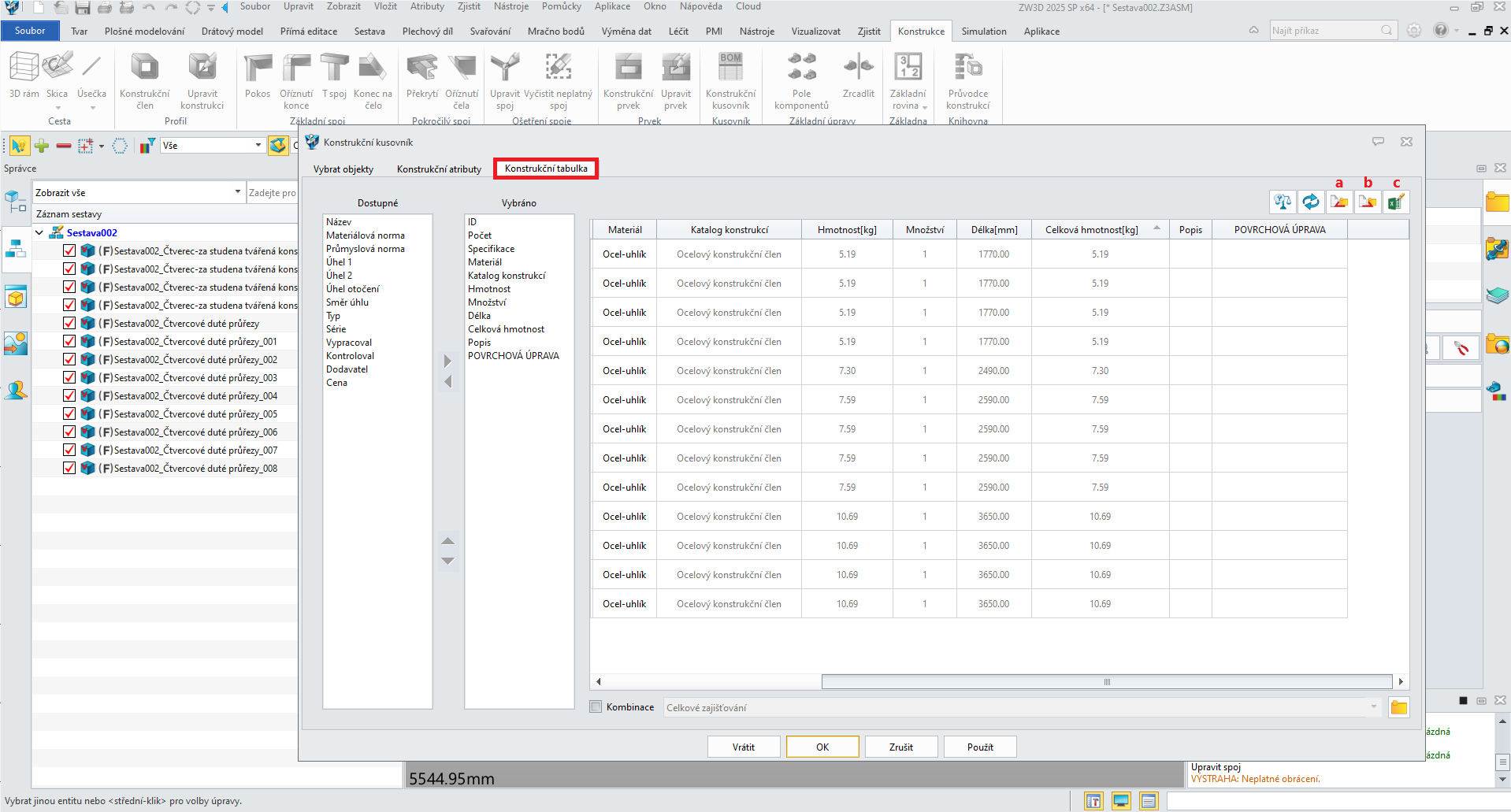
7. Tento kusovník můžete dále exportovat (b>- formáty xlsx, xls a csv), importovat jiný (a) - formáty xlsx, xls a csv) anebo otevřít v excelovém souboru pro přímou úpravu (c).
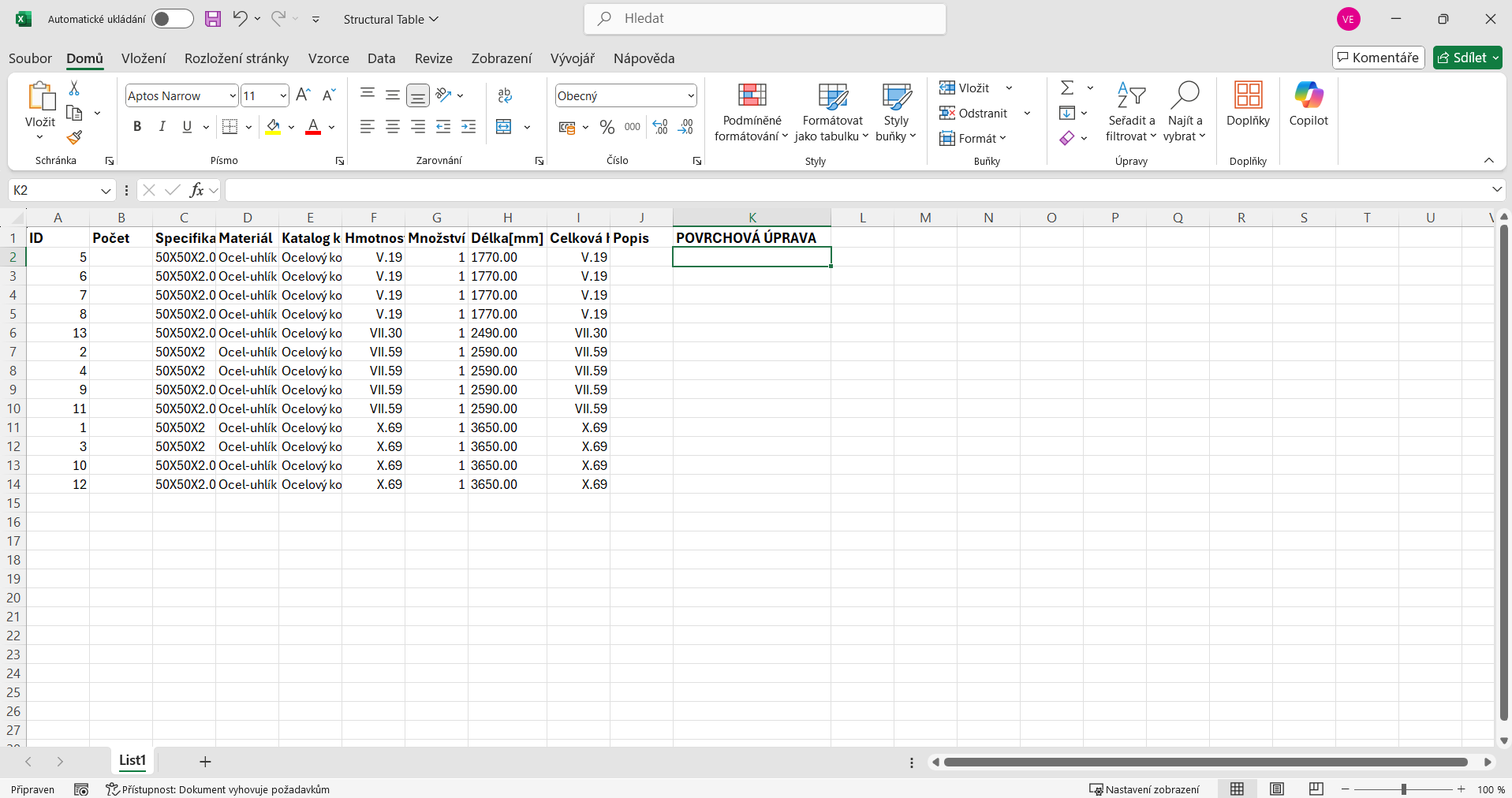
8. Pokud zvolíte c - Upravit v excelu, otevře se excelovský soubor, který je přímo propojen se ZW3D. Pokud něco změníte v tomto excelovském souboru a uložíte, propíše se i do tabulky v ZW3D.
1. Nejprve v horním menu otevřete Konstrukční kusovník.
2. Na záložce Vybrat objekty zaškrtněte objekty, které chcete do kusovníku zakomponovat. Z výchozího nastavení budou vybrány všechny.
3. Na záložce Konstrukční atributy můžete přidávat nové atributy (kolonky) kusovníku. Klikněte na Přidat.
4. V okně Položka atributu vyberte Typ. Do políčka Název zadejte název atributu. Pokud vyplníte hodnotu, připíše se automaticky ke všem pozicím.
5. Na záložce Konstrukční tabulka jsou dostupné dva sloupce - Dostupné (všechny vytvořené atributy) a Vybráno (atributy, selektované do kusovníku). Pomocí dvou šipek je můžete přemisťovat mezi těmito dvěma sloupci.
6. Tímto byl sloupec POVRCHOVÁ ÚPRAVA přidán. Kusovník můžete libovolně upravovat.
7. Tento kusovník můžete dále exportovat (b>- formáty xlsx, xls a csv), importovat jiný (a) - formáty xlsx, xls a csv) anebo otevřít v excelovém souboru pro přímou úpravu (c).
8. Pokud zvolíte c - Upravit v excelu, otevře se excelovský soubor, který je přímo propojen se ZW3D. Pokud něco změníte v tomto excelovském souboru a uložíte, propíše se i do tabulky v ZW3D.
zw3d@cadzone.cz | +420 601 212 736 | +420 732 174 118 | +420 737 398 182
Provozuje ARCH LAB, s.r.o., Wanklova 743/4, 779 00 Olomouc, IČ 28580591
ZW3D 2027 | Verze | Ke stažení | Eshop
Použité ochranné známky jsou majetkem svých jednotlivých vlastníků.